> ## Documentation Index
> Fetch the complete documentation index at: https://docs.acrity.io/llms.txt
> Use this file to discover all available pages before exploring further.
# Aplicaciones conectadas
> Instala y gestiona integraciones oficiales con proveedores de código, PM y colaboración.
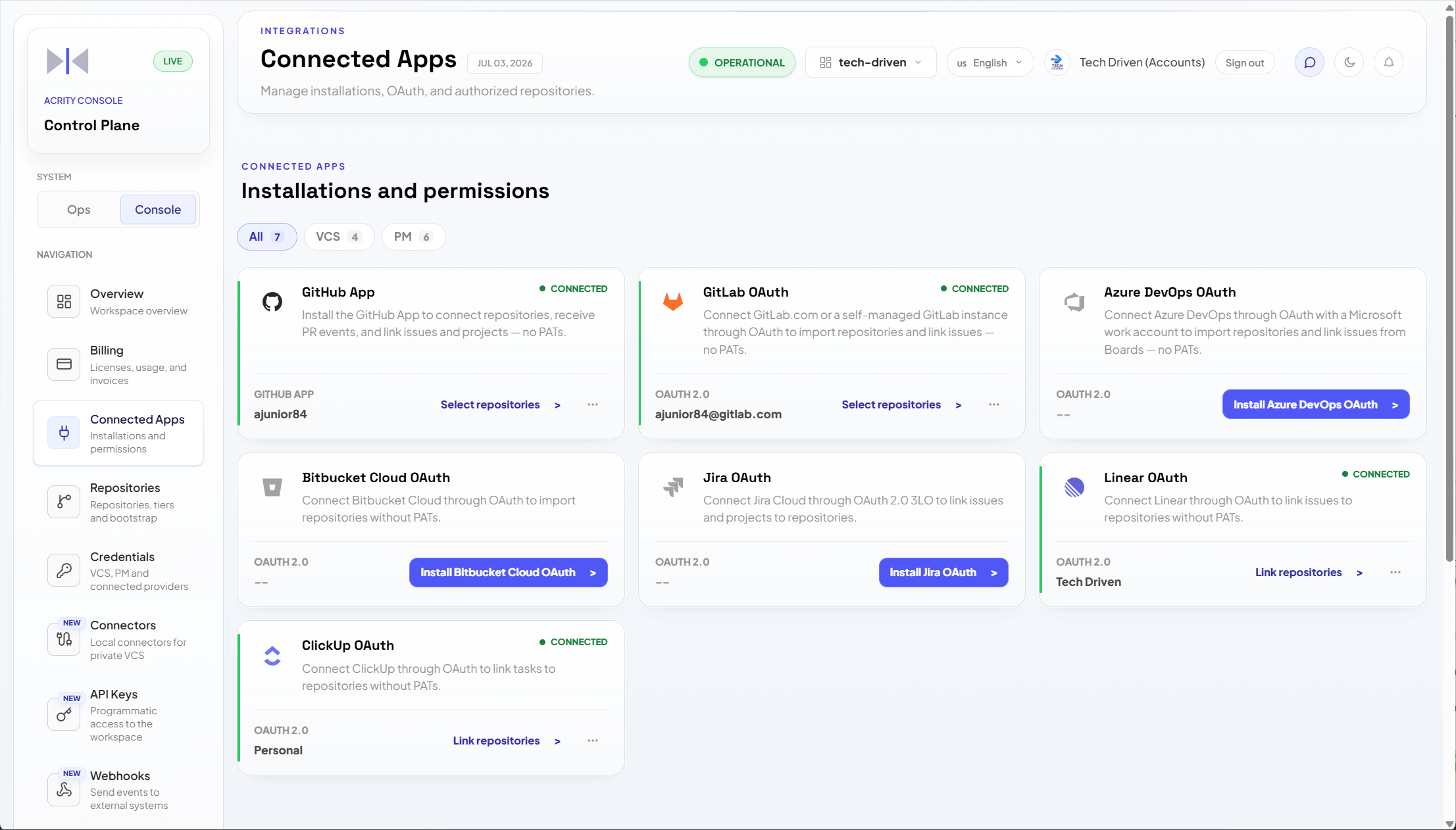
Las aplicaciones conectadas son integraciones autorizadas mediante OAuth o una aplicación oficial del proveedor. Simplifican la conexión de repositorios y reducen la necesidad de tokens manuales. Instalar una es un traspaso de autorización: nunca registras ni creas una aplicación por tu cuenta; Acrity proporciona la aplicación y tú apruebas el acceso que necesita en el proveedor.
Usa `Consola > Aplicaciones conectadas` para instalar, reautorizar, desconectar y consultar los proveedores conectados al workspace.
 ## Cuándo usar
Usa las aplicaciones conectadas cuando:
* el proveedor ofrece OAuth o una aplicación oficial compatible;
* quieres evitar tokens manuales de larga duración;
* se conectarán varios repositorios desde la misma instalación;
* la organización quiere controlar los permisos desde el propio proveedor;
* necesitas reconectar repositorios después de cambios de permisos.
Usa `Consola > Credenciales` cuando un proveedor o caso de uso requiera una credencial manual.
## Proveedores comunes
| Proveedor | Uso típico |
| ------------ | ------------------------------------------------------------------------------------ |
| GitHub | Repositorios, pull requests y permisos mediante GitHub App o autorización conectada. |
| GitLab | Repositorios y merge requests en entornos compatibles. |
| Bitbucket | Repositorios y pull requests en workspaces de Bitbucket. |
| Azure DevOps | Repositorios y pull requests en organizaciones de Azure DevOps. |
| Jira | Gestión de tareas, campos de PM y comentarios asociados al flujo de revisión. |
| Linear | Issues y contexto de producto para equipos que usan Linear. |
| ClickUp | Tareas y contexto de producto para equipos que usan ClickUp. |
## Instalar una aplicación
Instalar una aplicación conectada es un traspaso de autorización de OAuth/aplicación. Eliges un proveedor, Acrity te envía a ese proveedor para iniciar sesión y aprobar el acceso, seleccionas a qué repositorios puede acceder la aplicación, y el proveedor te devuelve a la Consola. Nunca registras ni creas una aplicación en el proveedor por tu cuenta; solo autorizas la aplicación que Acrity ya publica.
```mermaid theme={null}
flowchart LR
A[Elegir un proveedor
## Cuándo usar
Usa las aplicaciones conectadas cuando:
* el proveedor ofrece OAuth o una aplicación oficial compatible;
* quieres evitar tokens manuales de larga duración;
* se conectarán varios repositorios desde la misma instalación;
* la organización quiere controlar los permisos desde el propio proveedor;
* necesitas reconectar repositorios después de cambios de permisos.
Usa `Consola > Credenciales` cuando un proveedor o caso de uso requiera una credencial manual.
## Proveedores comunes
| Proveedor | Uso típico |
| ------------ | ------------------------------------------------------------------------------------ |
| GitHub | Repositorios, pull requests y permisos mediante GitHub App o autorización conectada. |
| GitLab | Repositorios y merge requests en entornos compatibles. |
| Bitbucket | Repositorios y pull requests en workspaces de Bitbucket. |
| Azure DevOps | Repositorios y pull requests en organizaciones de Azure DevOps. |
| Jira | Gestión de tareas, campos de PM y comentarios asociados al flujo de revisión. |
| Linear | Issues y contexto de producto para equipos que usan Linear. |
| ClickUp | Tareas y contexto de producto para equipos que usan ClickUp. |
## Instalar una aplicación
Instalar una aplicación conectada es un traspaso de autorización de OAuth/aplicación. Eliges un proveedor, Acrity te envía a ese proveedor para iniciar sesión y aprobar el acceso, seleccionas a qué repositorios puede acceder la aplicación, y el proveedor te devuelve a la Consola. Nunca registras ni creas una aplicación en el proveedor por tu cuenta; solo autorizas la aplicación que Acrity ya publica.
```mermaid theme={null}
flowchart LR
A[Elegir un proveedor
en Aplicaciones conectadas] --> B[Autorizar en el proveedor]
B --> C[Seleccionar repositorios
para conceder acceso]
C --> D[Aprobar y volver
a la Consola]
```
Ve a `Consola > Aplicaciones conectadas`.
Selecciona el proveedor que quieres conectar al workspace.
Acrity te redirige al proveedor. Inicia sesión y confirma la organización, el workspace o la instalación correcta.
En el proveedor, elige a qué repositorios puede acceder la aplicación. Concedes acceso a la aplicación; no hay nada que registrar.
Aprueba los permisos solicitados. El proveedor te devuelve a la Consola; confirma que la instalación aparece como activa.
Después de la aprobación, usa la lista de repositorios autorizados para conectar los proyectos deseados (consulta [Conectar repositorios desde una instalación](#conectar-repositorios-desde-una-instalación)).
## Reautorizar
Reautoriza una instalación cuando:
* el proveedor indica permiso insuficiente;
* la organización cambió las políticas de acceso;
* un administrador eliminó permisos en el proveedor;
* nuevos repositorios no aparecen en la lista;
* la Consola muestra una alerta de aplicación inválida o revocada.
Reautorizar ejecuta el mismo traspaso de autorización que instalar: Acrity te envía de vuelta al proveedor para volver a aprobar el acceso y ajustar a qué repositorios puede acceder la aplicación. No registras nada.
1. Ve a `Consola > Aplicaciones conectadas`.
2. Abre la instalación del proveedor.
3. Elige `Reautorizar`.
4. En el proveedor, aprueba los permisos solicitados y actualiza el acceso a los repositorios según sea necesario.
5. Vuelve a la Consola y confirma el estado.
## Conectar repositorios desde una instalación
Después de que la aplicación esté activa:
1. Ve a `Consola > Aplicaciones conectadas`.
2. Abre la instalación del proveedor.
3. Revisa los repositorios a los que la aplicación fue autorizada a acceder en el proveedor.
4. Selecciona los repositorios deseados.
5. Confirma la conexión.
6. Completa la configuración en `Consola > Repositorios`.
## Desconectar una instalación
Desconectar elimina el vínculo de Acrity con la instalación seleccionada.
Antes de desconectar:
* revisa los repositorios que dependen de la instalación;
* confirma si existe una credencial o conector alternativo;
* avisa a los administradores del workspace;
* revisa los webhooks o permisos mantenidos en el proveedor.
Los repositorios que dependen de la instalación pueden dejar de recibir revisiones hasta que se reconecten por otro método.
## Aplicaciones conectadas vs credenciales
| Opción | Mejor cuando | Nota |
| -------------------- | ------------------------------------------------------------------------------ | ------------------------------------------------------------ |
| Aplicación conectada | El proveedor ofrece instalación OAuth o una aplicación oficial. | Preferible para gestión centralizada y reautorización. |
| Credencial manual | El caso de uso requiere un token, contraseña, app password o clave específica. | Usa el alcance mínimo y revisa la vigencia periódicamente. |
| Conector local | El VCS es privado, self-hosted o debe accederse desde la red del cliente. | El acceso al VCS se realiza a través de un componente local. |
## Problemas comunes
| Síntoma | Qué verificar |
| ----------------------------------------- | ----------------------------------------------------------------------------------------------- |
| La instalación aparece como inválida | Reautoriza la aplicación y confirma los permisos en el proveedor. |
| El repositorio no aparece | Verifica si el repositorio fue seleccionado/autorizado en el proveedor. |
| El proveedor muestra un error de callback | Confirma que estás usando el entorno correcto de Acrity y la aplicación correcta del proveedor. |
| No puedo desconectar | Verifica tu rol en el workspace y los repositorios pendientes asociados a la instalación. |
| Permisos insuficientes | Solicita a un propietario del proveedor que conceda el acceso mínimo necesario. |
## Seguridad
Acrity solicita solo los permisos necesarios para ejecutar los flujos habilitados. Los tokens y credenciales asociados a las aplicaciones conectadas siguen la política descrita en `Seguridad > Credenciales y tokens`.