> ## Documentation Index
> Fetch the complete documentation index at: https://docs.acrity.io/llms.txt
> Use this file to discover all available pages before exploring further.
# Vista general de la Consola
> Comprende la navegación, los roles de acceso, el panel de Vista general y el flujo recomendado para administrar Acrity.
La Consola de Acrity es el área administrativa que usas para configurar workspaces, conectar repositorios, definir políticas de revisión, gestionar credenciales, dar seguimiento a la facturación y consultar la auditoría operacional.
Esta página es el mapa general. Las páginas específicas explican cada área en detalle.
## Quién usa la Consola
| Rol | Uso típico |
| --------------------- | -------------------------------------------------------------------------------------------------------------------------------------------------------------------- |
| Admin de workspace | Configura el workspace, las integraciones, los repositorios, las credenciales, los conectores, los webhooks, las API Keys, los miembros y las políticas de revisión. |
| Gestor de facturación | Da seguimiento a la facturación, el wallet, las facturas, el trial y los límites de gasto del workspace. |
| Mantenedor | Da seguimiento a la información del workspace, los repositorios y las operaciones de revisión. |
| Miembro | Consulta la información del workspace y de las revisiones disponible para su rol. |
Los roles son conjuntos fijos de capacidades definidos por Acrity. No se configuran por organización, por lo que el mismo rol otorga el mismo acceso en todos los workspaces.
La interfaz muestra solo los menús permitidos para tu rol y el workspace seleccionado.
## Navegación de la Consola
La navegación lateral izquierda lista las áreas que puedes abrir en el workspace seleccionado.
| Menú | Propósito |
| ----------------------- | -------------------------------------------------------------------------------------------------------------------------------------------- |
| Overview | Ver el estado general del workspace, la lista de configuración inicial, las acciones rápidas y la tarjeta de webhook entrante. |
| Facturación | Gestionar el trial, el wallet, el uso, las facturas, las recargas y los límites de gasto. |
| Aplicaciones conectadas | Instalar y gestionar integraciones OAuth o apps oficiales de proveedores. |
| Repositorios | Conectar repositorios y configurar revisión, reglas de branch, enlaces de gestión de proyectos, webhooks de VCS y bootstrap de arquitectura. |
| Credenciales | Registrar credenciales manuales de proveedores cuando no se usa una Connected App. |
| Conectores | Configurar conectores locales que acceden a proveedores de VCS privados o self-hosted. |
| API Keys | Crear claves para el uso programático de la API pública de Acrity. |
| Webhooks | Enviar eventos del workspace a sistemas externos. |
| Miembros del Workspace | Invitar personas, cambiar roles y eliminar el acceso al workspace. |
| Docs | Abrir la documentación de Acrity. |
| Policy Engine | Configurar políticas de revisión a nivel de workspace. |
| Audit Trail | Consultar el historial de eventos técnicos y administrativos, diagnósticos y detalles de auditoría del workspace. |
Repositorios, Policy Engine, Webhooks, API Keys, Audit Trail, Credenciales y Conectores requieren un Admin de workspace. Los administradores de plataforma también tienen acceso a estas áreas.
## Destinos adyacentes
Dos áreas relacionadas se alcanzan desde fuera de la navegación lateral izquierda:
| Destino | Cómo llegar | Para qué sirve |
| ----------------------------------------- | ------------------------------------------------------------ | --------------------------------------------------------------------------------------------------------------------- |
| [dashboard Ops](/es/guides/ops-dashboard) | Ábrelo desde el selector de sistema de la Consola. | Dar seguimiento al estado de las revisiones, las decisiones, los hallazgos y el seguimiento operacional. |
| Configuraciones del workspace | Ábrelas desde el panel de Overview o la lista de Workspaces. | Revisar y editar las configuraciones del workspace seleccionado, como el nombre, el idioma y los dominios permitidos. |
## El panel de Overview
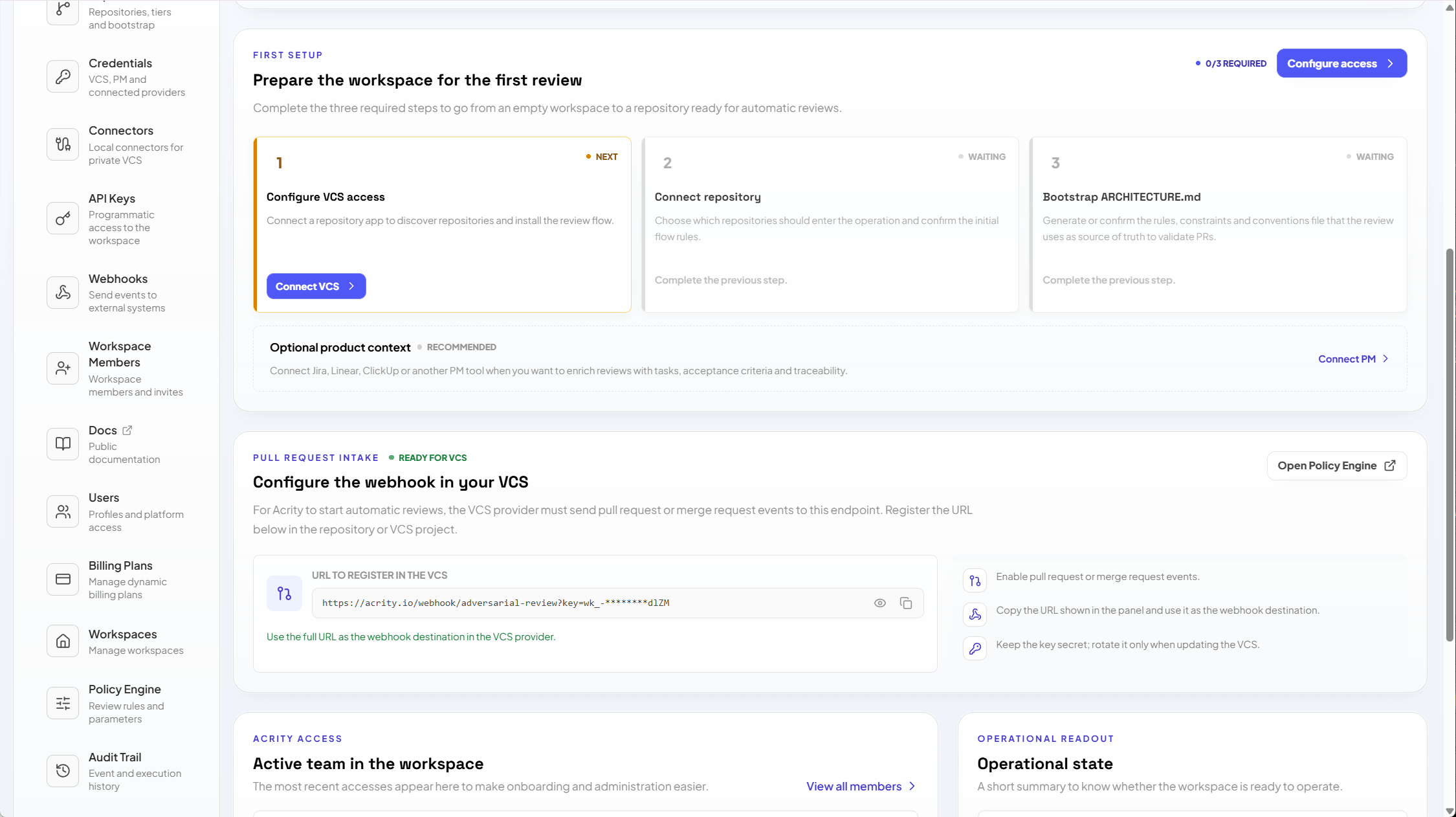
Overview es la primera pantalla que ves de un workspace. Te orienta y muestra la siguiente acción.
 ### Lista de configuración inicial
Para un workspace nuevo, el panel muestra una lista de configuración que te guía por lo mínimo necesario para recibir revisiones:
Instala una Connected App, o registra una credencial manual o un conector local, para que Acrity pueda acceder a tu proveedor de Git.
Agrega al menos un repositorio y confirma sus configuraciones iniciales de revisión.
Genera la línea base `ARCHITECTURE.md` del repositorio para que las revisiones tengan contexto arquitectónico.
Cada elemento enlaza al área donde lo completas, y la lista marca los pasos como completados a medida que avanzas.
### Acciones rápidas
Las acciones rápidas son accesos directos a las tareas que ejecutas con más frecuencia, como conectar un repositorio, invitar a un miembro, abrir el Policy Engine o ir a Facturación. Apuntan a las mismas áreas que la navegación lateral izquierda, así que nunca tienes que buscar el punto de partida.
### Tarjetas de estado
Las tarjetas de estado resumen el workspace de un vistazo y destacan todo lo que necesita atención, incluyendo:
* los repositorios conectados y cuántos están listos para revisión;
* las Connected Apps, las credenciales y los conectores, con los que necesiten nueva autorización o revalidación;
* la actividad de revisión reciente;
* el estado de facturación, incluyendo el trial, el saldo del wallet y el límite de gasto.
Selecciona una tarjeta para abrir el área correspondiente.
### Webhook entrante y disparadores de revisión
El panel muestra una tarjeta de webhook entrante con la URL del endpoint y un secreto de firma. Así es como tu proveedor de Git le indica a Acrity que un pull o merge request necesita una revisión.
* Cuando usas una Connected App, este webhook se registra por ti.
* Cuando usas una credencial manual o un conector local, copia la URL y el secreto de firma en la configuración de webhook de tu proveedor.
Cuando llega un evento coincidente, Acrity verifica la firma con el secreto de firma e inicia una revisión. El cambio se procesa de forma transitoria; para cambios grandes puede almacenarse en caché en reposo durante un periodo limitado con expiración automática (hasta 24 horas).
Trata el secreto de firma como una credencial. Si queda expuesto, rótalo desde la misma tarjeta y actualiza tu proveedor.
## Explora la Consola
Conecta repositorios y configura revisión, reglas de branch y bootstrap de arquitectura.
Instala integraciones OAuth y apps oficiales de proveedores.
Registra credenciales manuales de proveedores cuando no se usa una Connected App.
Accede a proveedores de VCS privados o self-hosted con conectores locales.
Configura políticas de revisión a nivel de workspace.
Invita personas, cambia roles y gestiona el acceso.
Envía eventos del workspace a sistemas externos.
Crea claves para la API pública de Acrity.
Gestiona el trial, el wallet, el uso, las facturas y los límites de gasto.
Consulta el historial de eventos técnicos y administrativos.
## Flujo recomendado de configuración
Usa el selector de workspace. Confirma el nombre, la descripción, el idioma y los dominios permitidos donde estén visibles.
Accede a `Consola > Miembros del Workspace` y agrega a las personas responsables de los repositorios, las integraciones y la facturación.
Usa `Consola > Aplicaciones conectadas` para integraciones OAuth o apps oficiales. Usa `Consola > Credenciales` cuando se requiera una credencial manual.
Accede a `Consola > Repositorios > Conectar repositorio`, elige el origen y revisa las configuraciones iniciales.
Usa `Consola > Policy Engine` para los valores predeterminados del workspace y `Consola > Repositorios > Detalle del repositorio > Revisión` para las excepciones por repositorio.
Usa `Consola > Webhooks` y `Consola > API Keys` cuando sistemas externos necesiten recibir eventos o consultar la API pública.
Accede a `Consola > Facturación` para verificar el trial, el wallet, el límite de gasto y el historial de uso.
## Indicadores de atención
La Consola destaca menús con alertas cuando hay acciones pendientes, como:
* credenciales inválidas, pendientes o que necesitan validación;
* repositorios que aún no están listos para revisión;
* Connected Apps que requieren nueva autorización;
* conectores que están offline o cuya última revalidación falló;
* facturación suspendida, trial finalizado, wallet insuficiente o límite de gasto alcanzado.
Cuando veas una alerta, abre el menú indicado y sigue los mensajes de la pantalla. Priorizan la acción más cercana para restaurar la operación.
## Dónde configurar cada área
| Necesito configurar... | Ve a... |
| ---------------------------------------------------------------------- | ------------------------------------------------------------ |
| Nombre, idioma o dominios del workspace | Configuraciones del workspace (desde la lista de Workspaces) |
| Personas y roles | `Consola > Miembros del Workspace` |
| App de GitHub, GitLab, Bitbucket, Azure DevOps, Jira, Linear o ClickUp | `Consola > Aplicaciones conectadas` |
| Token manual de proveedor | `Consola > Credenciales` |
| VCS privado o self-hosted | `Consola > Conectores` |
| Repositorios y reglas de branch | `Consola > Repositorios` |
| Política de revisión predeterminada | `Consola > Policy Engine` |
| Excepción de revisión por repositorio | `Consola > Repositorios > Detalle > Revisión` |
| Seguimiento y resultados de revisiones | [dashboard Ops](/es/guides/ops-dashboard) |
| Eventos para sistemas externos | `Consola > Webhooks` |
| Acceso programático | `Consola > API Keys` |
| Trial, wallet, uso y facturas | `Consola > Facturación` |
| Historial de eventos técnicos y diagnósticos | `Consola > Audit Trail` |
## Seguridad y tratamiento de datos
Las pantallas de la Consola muestran solo lo necesario para administrar Acrity. Los datos sensibles, las credenciales, los tokens y las claves siguen las políticas descritas en [Tratamiento de datos](/es/security/data-handling) y [Credenciales y tokens](/es/security/credentials-and-tokens).
Para reducir la exposición operacional, prefiere las Connected Apps o los conectores locales cuando estén disponibles, limita los alcances de las API Keys y revisa periódicamente los miembros, las credenciales y los webhooks activos.
### Lista de configuración inicial
Para un workspace nuevo, el panel muestra una lista de configuración que te guía por lo mínimo necesario para recibir revisiones:
Instala una Connected App, o registra una credencial manual o un conector local, para que Acrity pueda acceder a tu proveedor de Git.
Agrega al menos un repositorio y confirma sus configuraciones iniciales de revisión.
Genera la línea base `ARCHITECTURE.md` del repositorio para que las revisiones tengan contexto arquitectónico.
Cada elemento enlaza al área donde lo completas, y la lista marca los pasos como completados a medida que avanzas.
### Acciones rápidas
Las acciones rápidas son accesos directos a las tareas que ejecutas con más frecuencia, como conectar un repositorio, invitar a un miembro, abrir el Policy Engine o ir a Facturación. Apuntan a las mismas áreas que la navegación lateral izquierda, así que nunca tienes que buscar el punto de partida.
### Tarjetas de estado
Las tarjetas de estado resumen el workspace de un vistazo y destacan todo lo que necesita atención, incluyendo:
* los repositorios conectados y cuántos están listos para revisión;
* las Connected Apps, las credenciales y los conectores, con los que necesiten nueva autorización o revalidación;
* la actividad de revisión reciente;
* el estado de facturación, incluyendo el trial, el saldo del wallet y el límite de gasto.
Selecciona una tarjeta para abrir el área correspondiente.
### Webhook entrante y disparadores de revisión
El panel muestra una tarjeta de webhook entrante con la URL del endpoint y un secreto de firma. Así es como tu proveedor de Git le indica a Acrity que un pull o merge request necesita una revisión.
* Cuando usas una Connected App, este webhook se registra por ti.
* Cuando usas una credencial manual o un conector local, copia la URL y el secreto de firma en la configuración de webhook de tu proveedor.
Cuando llega un evento coincidente, Acrity verifica la firma con el secreto de firma e inicia una revisión. El cambio se procesa de forma transitoria; para cambios grandes puede almacenarse en caché en reposo durante un periodo limitado con expiración automática (hasta 24 horas).
Trata el secreto de firma como una credencial. Si queda expuesto, rótalo desde la misma tarjeta y actualiza tu proveedor.
## Explora la Consola
Conecta repositorios y configura revisión, reglas de branch y bootstrap de arquitectura.
Instala integraciones OAuth y apps oficiales de proveedores.
Registra credenciales manuales de proveedores cuando no se usa una Connected App.
Accede a proveedores de VCS privados o self-hosted con conectores locales.
Configura políticas de revisión a nivel de workspace.
Invita personas, cambia roles y gestiona el acceso.
Envía eventos del workspace a sistemas externos.
Crea claves para la API pública de Acrity.
Gestiona el trial, el wallet, el uso, las facturas y los límites de gasto.
Consulta el historial de eventos técnicos y administrativos.
## Flujo recomendado de configuración
Usa el selector de workspace. Confirma el nombre, la descripción, el idioma y los dominios permitidos donde estén visibles.
Accede a `Consola > Miembros del Workspace` y agrega a las personas responsables de los repositorios, las integraciones y la facturación.
Usa `Consola > Aplicaciones conectadas` para integraciones OAuth o apps oficiales. Usa `Consola > Credenciales` cuando se requiera una credencial manual.
Accede a `Consola > Repositorios > Conectar repositorio`, elige el origen y revisa las configuraciones iniciales.
Usa `Consola > Policy Engine` para los valores predeterminados del workspace y `Consola > Repositorios > Detalle del repositorio > Revisión` para las excepciones por repositorio.
Usa `Consola > Webhooks` y `Consola > API Keys` cuando sistemas externos necesiten recibir eventos o consultar la API pública.
Accede a `Consola > Facturación` para verificar el trial, el wallet, el límite de gasto y el historial de uso.
## Indicadores de atención
La Consola destaca menús con alertas cuando hay acciones pendientes, como:
* credenciales inválidas, pendientes o que necesitan validación;
* repositorios que aún no están listos para revisión;
* Connected Apps que requieren nueva autorización;
* conectores que están offline o cuya última revalidación falló;
* facturación suspendida, trial finalizado, wallet insuficiente o límite de gasto alcanzado.
Cuando veas una alerta, abre el menú indicado y sigue los mensajes de la pantalla. Priorizan la acción más cercana para restaurar la operación.
## Dónde configurar cada área
| Necesito configurar... | Ve a... |
| ---------------------------------------------------------------------- | ------------------------------------------------------------ |
| Nombre, idioma o dominios del workspace | Configuraciones del workspace (desde la lista de Workspaces) |
| Personas y roles | `Consola > Miembros del Workspace` |
| App de GitHub, GitLab, Bitbucket, Azure DevOps, Jira, Linear o ClickUp | `Consola > Aplicaciones conectadas` |
| Token manual de proveedor | `Consola > Credenciales` |
| VCS privado o self-hosted | `Consola > Conectores` |
| Repositorios y reglas de branch | `Consola > Repositorios` |
| Política de revisión predeterminada | `Consola > Policy Engine` |
| Excepción de revisión por repositorio | `Consola > Repositorios > Detalle > Revisión` |
| Seguimiento y resultados de revisiones | [dashboard Ops](/es/guides/ops-dashboard) |
| Eventos para sistemas externos | `Consola > Webhooks` |
| Acceso programático | `Consola > API Keys` |
| Trial, wallet, uso y facturas | `Consola > Facturación` |
| Historial de eventos técnicos y diagnósticos | `Consola > Audit Trail` |
## Seguridad y tratamiento de datos
Las pantallas de la Consola muestran solo lo necesario para administrar Acrity. Los datos sensibles, las credenciales, los tokens y las claves siguen las políticas descritas en [Tratamiento de datos](/es/security/data-handling) y [Credenciales y tokens](/es/security/credentials-and-tokens).
Para reducir la exposición operacional, prefiere las Connected Apps o los conectores locales cuando estén disponibles, limita los alcances de las API Keys y revisa periódicamente los miembros, las credenciales y los webhooks activos.