> ## Documentation Index
> Fetch the complete documentation index at: https://docs.acrity.io/llms.txt
> Use this file to discover all available pages before exploring further.
# Dónde aparecen las revisiones
> Haz seguimiento del estado de las revisiones, las decisiones y los hallazgos en el dashboard Ops (Acrity Ops) y comprende en qué se diferencia de Audit Trail.
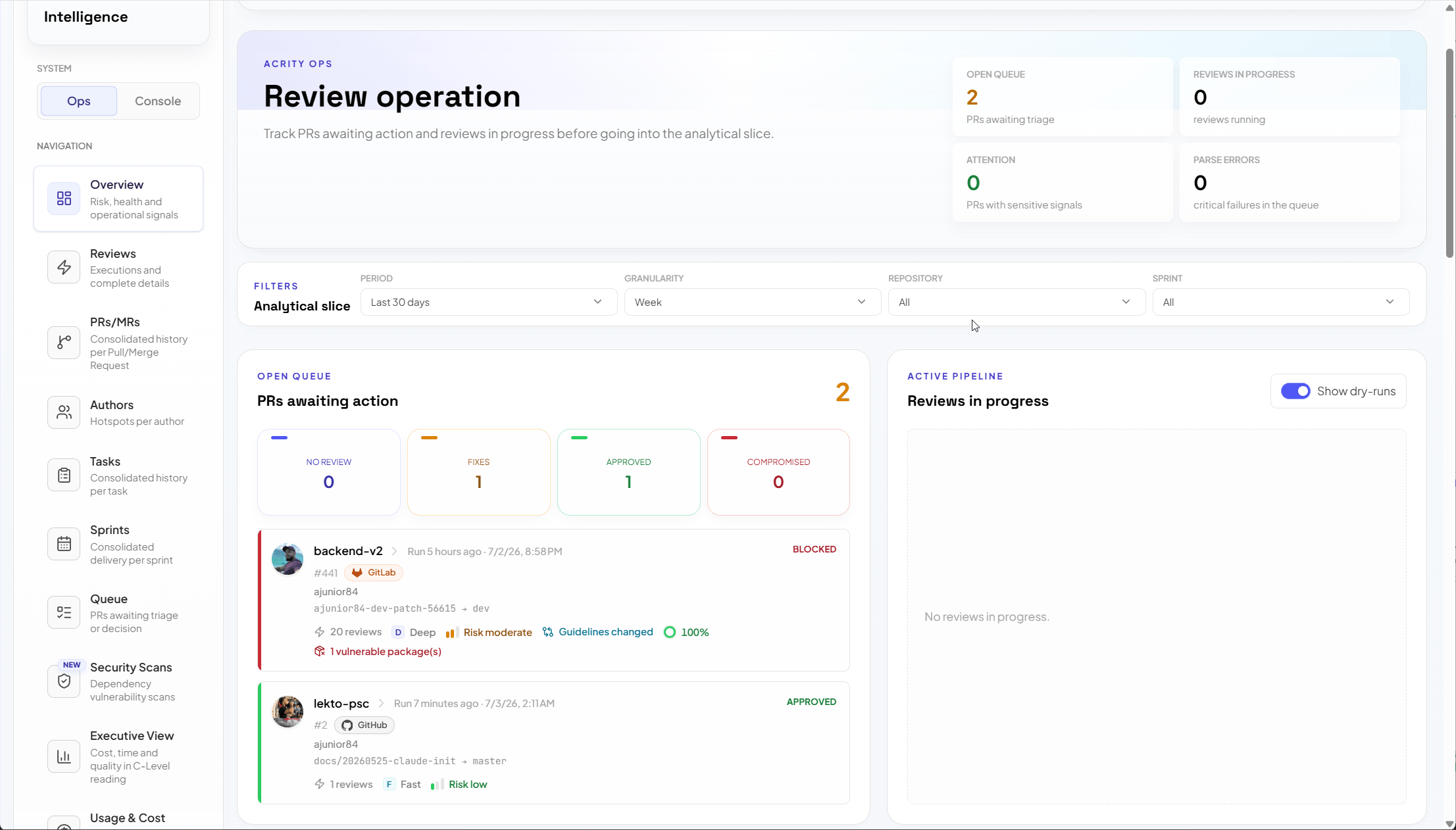
Las revisiones aparecen en el **dashboard Ops**, la aplicación complementaria para la inteligencia de revisiones. Es donde puedes seguir qué decidió una revisión, qué hallazgos generó y cómo evolucionan tus revisiones en los repositorios. La Consola configura las revisiones; el dashboard Ops es donde las ves suceder.
## Abrir el dashboard Ops
El dashboard Ops es una aplicación independiente, **Acrity Ops**. Ábrelo desde el selector de sistema de la Consola, el menú de aplicaciones etiquetado como **Ops**. Al seleccionarlo, pasas de la Consola a Acrity Ops con el mismo workspace ya en contexto.
 ## Qué muestra
El dashboard Ops es la vista en vivo de la actividad de revisión del workspace seleccionado. En un solo lugar puedes ver:
Si una revisión está en curso, finalizada o necesita atención.
El resultado que alcanzó cada revisión, para que puedas actuar en consecuencia.
Los problemas que generó una revisión, agrupados para que puedas clasificarlos.
El PR o MR al que está vinculada cada revisión, en todos tus proveedores conectados.
Quién abrió el cambio en revisión.
Resúmenes de cuánto tardan las revisiones y qué consumen.
## Quién puede acceder
El dashboard Ops no está limitado a los administradores. Los miembros y los roles superiores pueden abrirlo y verlo, de modo que las personas que trabajan con revisiones a diario pueden seguir el estado, las decisiones y los hallazgos sin acceso administrativo.
| Rol | Acceso al dashboard Ops |
| ------------------ | ------------------------------------------------------------------------------------------ |
| Admin de workspace | Puede ver el dashboard Ops. |
| Mantenedor | Puede ver el dashboard Ops. |
| Member | Puede ver el dashboard Ops. |
| Billing Manager | Enfocado en la facturación; el dashboard Ops queda fuera del alcance habitual de este rol. |
Los roles son conjuntos de capacidades fijos definidos por Acrity. No son configurables por la organización, por lo que el mismo rol otorga el mismo acceso en todos los workspaces. Para ver la descripción completa de cada rol, consulta [Roles y acceso](/es/get-started/roles-and-access).
## Dashboard Ops frente a Audit Trail
El dashboard Ops y [Audit Trail](/es/console/audit-trail) responden preguntas diferentes. El dashboard Ops es el seguimiento y la inteligencia de revisiones en vivo: te indica qué decidieron las revisiones y qué encontraron. Audit Trail es el registro de ejecución de cada ejecución de revisión que usas para el diagnóstico: te indica si una ejecución específica se completó, fue ignorada, tuvo error o sigue en curso, y por qué.
| | Dashboard Ops | Audit Trail |
| --------- | ------------------------------------------------------ | ---------------------------------------------------------------------------- |
| Propósito | Seguimiento e inteligencia de revisiones en vivo | Registro de ejecución de cada ejecución de revisión para diagnóstico |
| Responde | ¿Qué decidió y encontró la revisión? | ¿Terminó esta ejecución y por qué falló o fue ignorada? |
| Acceso | Miembros y roles superiores | Admin de workspace (los administradores de plataforma también tienen acceso) |
| Dónde | Acrity Ops, desde el selector de sistema de la Consola | `Consola > Audit Trail` |
Usa el dashboard Ops para hacer seguimiento y actuar sobre las revisiones. Cambia a Audit Trail cuando necesites diagnosticar una ejecución específica.
```mermaid theme={null}
flowchart TD
A[Evento de PR o MR] --> B[Se ejecuta la revisión]
B --> C[Dashboard Ops
## Qué muestra
El dashboard Ops es la vista en vivo de la actividad de revisión del workspace seleccionado. En un solo lugar puedes ver:
Si una revisión está en curso, finalizada o necesita atención.
El resultado que alcanzó cada revisión, para que puedas actuar en consecuencia.
Los problemas que generó una revisión, agrupados para que puedas clasificarlos.
El PR o MR al que está vinculada cada revisión, en todos tus proveedores conectados.
Quién abrió el cambio en revisión.
Resúmenes de cuánto tardan las revisiones y qué consumen.
## Quién puede acceder
El dashboard Ops no está limitado a los administradores. Los miembros y los roles superiores pueden abrirlo y verlo, de modo que las personas que trabajan con revisiones a diario pueden seguir el estado, las decisiones y los hallazgos sin acceso administrativo.
| Rol | Acceso al dashboard Ops |
| ------------------ | ------------------------------------------------------------------------------------------ |
| Admin de workspace | Puede ver el dashboard Ops. |
| Mantenedor | Puede ver el dashboard Ops. |
| Member | Puede ver el dashboard Ops. |
| Billing Manager | Enfocado en la facturación; el dashboard Ops queda fuera del alcance habitual de este rol. |
Los roles son conjuntos de capacidades fijos definidos por Acrity. No son configurables por la organización, por lo que el mismo rol otorga el mismo acceso en todos los workspaces. Para ver la descripción completa de cada rol, consulta [Roles y acceso](/es/get-started/roles-and-access).
## Dashboard Ops frente a Audit Trail
El dashboard Ops y [Audit Trail](/es/console/audit-trail) responden preguntas diferentes. El dashboard Ops es el seguimiento y la inteligencia de revisiones en vivo: te indica qué decidieron las revisiones y qué encontraron. Audit Trail es el registro de ejecución de cada ejecución de revisión que usas para el diagnóstico: te indica si una ejecución específica se completó, fue ignorada, tuvo error o sigue en curso, y por qué.
| | Dashboard Ops | Audit Trail |
| --------- | ------------------------------------------------------ | ---------------------------------------------------------------------------- |
| Propósito | Seguimiento e inteligencia de revisiones en vivo | Registro de ejecución de cada ejecución de revisión para diagnóstico |
| Responde | ¿Qué decidió y encontró la revisión? | ¿Terminó esta ejecución y por qué falló o fue ignorada? |
| Acceso | Miembros y roles superiores | Admin de workspace (los administradores de plataforma también tienen acceso) |
| Dónde | Acrity Ops, desde el selector de sistema de la Consola | `Consola > Audit Trail` |
Usa el dashboard Ops para hacer seguimiento y actuar sobre las revisiones. Cambia a Audit Trail cuando necesites diagnosticar una ejecución específica.
```mermaid theme={null}
flowchart TD
A[Evento de PR o MR] --> B[Se ejecuta la revisión]
B --> C[Dashboard Ops
estado, decisiones, hallazgos]
B --> D[Audit Trail
registro de ejecución por ejecución]
```
## Dónde encaja esto
Configura las revisiones en la Consola y luego obsérvalas en el dashboard Ops. Si aún estás con la configuración, comienza con [Inicio rápido](/es/get-started/quickstart) y vuelve aquí una vez que tu primer PR o MR active una revisión. Para ver cómo un cambio pasa de un repositorio conectado a un resultado con seguimiento, consulta [Flujo de revisión](/es/guides/review-flow).
Conecta un repositorio y activa tu primera revisión.
Sigue un cambio desde el repositorio hasta el resultado con seguimiento.
Diagnostica una ejecución de revisión específica.
Descubre cómo encajan las áreas de la Consola.