> ## Documentation Index
> Fetch the complete documentation index at: https://docs.acrity.io/llms.txt
> Use this file to discover all available pages before exploring further.
# Cobrança
> Gerencie status do plano, trial, uso, wallet, faturas, recarga automática e limites financeiros do workspace.
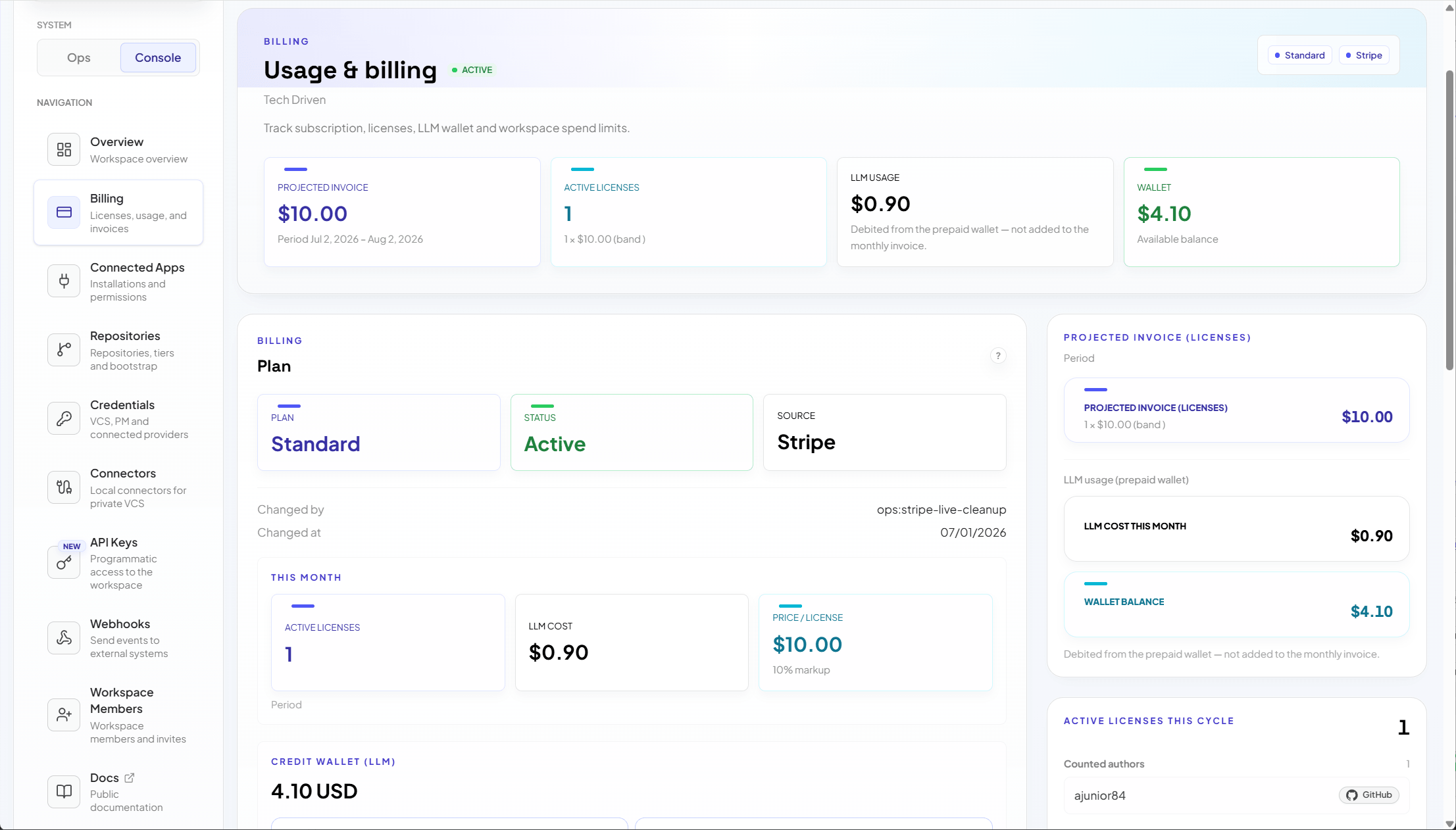
A área `Cobrança` reúne as informações financeiras do workspace: status do plano, trial, uso, wallet, recarga automática, faturas, portal de pagamento e limites de gasto.
Use `Console > Cobrança` para operações de cobrança do workspace.
 ## Quem pode acessar
A cobrança está disponível para dois perfis:
* Admin de workspace: acesso completo à cobrança, incluindo trial, wallet, recarga automática e teto de gasto.
* Billing Manager: gerencia a cobrança sem administrar configurações técnicas.
Os perfis são conjuntos fixos de capacidades definidos pela Acrity, não configuráveis pela organização. As ações exibidas dependem do seu perfil e do estado financeiro atual do workspace.
## Visão geral da cobrança
A tela pode mostrar:
* plano atual e status da assinatura;
* trial ativo ou encerrado;
* uso mensal;
* licenças ativas;
* consumo associado a reviews;
* saldo da wallet;
* configurações de recarga automática;
* faturas e recibos;
* portal de pagamento;
* teto de gasto;
* pendências financeiras.
## Plano
A seção de plano mostra seu plano atual e o status da assinatura. A Acrity provisiona e altera os planos do seu workspace, então não há um seletor de plano na cobrança self-serve.
Para iniciar um novo plano, fazer upgrade, downgrade ou alterar os termos do plano, entre em contato com a Acrity. As alterações de plano são feitas pela Acrity, não por esta tela.
Na seção de plano, você pode executar estas ações self-serve quando elas se aplicam ao seu workspace:
* **Iniciar trial de 14 dias** — inicie o trial quando estiver disponível (consulte [Trial](#trial)).
* **Assinar** — ative uma assinatura paga para o plano que a Acrity provisionou.
* **Gerenciar pagamento** — abra o portal de cobrança da Stripe para atualizar a forma de pagamento, ver faturas e gerenciar detalhes de cobrança.
* **Cancelar trial** ou **Cancelar plano** — encerre o trial ou a assinatura ativa conforme as opções exibidas.
* **Reassinar** — reinicie uma assinatura após o cancelamento.
* **Resolver e reativar** — resolva uma pendência de pagamento ou financeira e reative um workspace suspenso ou em atraso.
Quais dessas ações aparecem depende do status da sua assinatura:
```mermaid theme={null}
stateDiagram-v2
[*] --> Trial: Iniciar trial de 14 dias
Trial --> Subscribed: Assinar
Trial --> Canceled: Cancelar trial
Subscribed --> Canceled: Cancelar plano
Subscribed --> PastDue: Problema de pagamento
PastDue --> Subscribed: Resolver e reativar
Canceled --> Subscribed: Reassinar
```
## Trial
O trial permite avaliar a Acrity antes de assinar.
Especificações do trial:
* Duração: 14 dias.
* Limites de uso se aplicam durante todo o trial.
* Um trial por proprietário de workspace.
Durante o trial:
* acompanhe o uso em relação aos limites do trial;
* convide apenas os usuários necessários;
* conecte repositórios representativos;
* valide suas políticas de review;
* assine antes do fim do trial se quiser continuidade.
Quando o trial expira ou atinge um limite, as operações cobradas podem ficar restritas até você assinar ou adicionar fundos.
## Wallet
A wallet mantém o saldo usado para os recursos cobrados no seu workspace.
Use a seção de wallet para:
* ver o saldo;
* adicionar uma recarga manual;
* configurar a recarga automática;
* revisar o ledger;
* acompanhar pendências de pagamento.
Saldos e cobranças são exibidos na moeda de apresentação do seu workspace.
## Recarga manual
Acesse `Console > Cobrança`.
Abra a seção de saldo ou recarga.
Selecione uma opção disponível ou informe um valor quando a tela permitir.
Revise a moeda, o valor, as taxas e o total exibido.
Confirme a recarga e siga o fluxo de pagamento.
## Recarga automática
A recarga automática adiciona crédito automaticamente quando o saldo fica baixo, para que os reviews não sejam interrompidos por saldo insuficiente.
Configure estas opções:
| Configuração | O que controla |
| ------------------- | --------------------------------------------------------------------------------------------------------------------- |
| Limiar | O nível de saldo que dispara uma recarga. Quando o saldo cai para esse valor ou abaixo dele, uma recarga é executada. |
| Crédito por recarga | O valor de crédito adicionado a cada recarga executada. |
| Teto mensal | O total máximo que a recarga automática pode adicionar em um mês de cobrança. |
Defina também a forma de pagamento e atribua um responsável por monitorar recargas com falha.
Combine a recarga automática com um teto de gasto para equilibrar reviews sem interrupção e gasto previsível.
## Teto de gasto
O teto de gasto define um limite rígido de quanto o seu workspace pode gastar.
Use quando:
* você quer gasto previsível;
* um time está avaliando a Acrity;
* você tem um orçamento mensal definido;
* um workspace temporário precisa de um limite rígido.
Quando o teto é atingido, as operações cobradas ficam bloqueadas até você aumentar o teto, adicionar fundos ou um novo período de cobrança começar.
## Ledger e histórico
O ledger registra cada alteração no saldo da sua wallet. Use-o para revisar:
* créditos;
* débitos;
* recargas;
* cobranças;
* ajustes;
* o período de uso;
* recibos ou faturas associados.
Filtre o ledger por tipo de lançamento (crédito, débito, recarga, cobrança, ajuste) e por intervalo de datas para encontrar lançamentos específicos. Os valores são exibidos na moeda de apresentação do seu workspace.
Faturas e recibos ficam disponíveis pelo portal de cobrança da Stripe (**Gerenciar pagamento**).
## Problemas comuns
| Sintoma | O que verificar |
| ----------------------------- | --------------------------------------------------------------------------------------------------- |
| Workspace suspenso | Confira o status da assinatura, o saldo e as pendências de pagamento e use **Resolver e reativar**. |
| Não consigo assinar | Verifique seu perfil, a forma de pagamento em **Gerenciar pagamento** e as mensagens do portal. |
| Recarga não aparece | Aguarde o processamento e confira o ledger. |
| Teto de gasto bloqueou o uso | Revise o teto configurado, o saldo e o gasto mensal. |
| Preciso de um plano diferente | As alterações de plano são feitas pela Acrity — entre em contato com a Acrity. |
## Boas práticas
* Defina um responsável financeiro por workspace.
* Use o perfil Billing Manager para separar a cobrança das responsabilidades de Admin de workspace.
* Revise o gasto mensalmente.
* Configure um teto de gasto para ambientes de teste.
* Ative a recarga automática apenas com uma forma de pagamento controlada.
* Mantenha faturas e recibos conforme o processo contábil da organização.
## Quem pode acessar
A cobrança está disponível para dois perfis:
* Admin de workspace: acesso completo à cobrança, incluindo trial, wallet, recarga automática e teto de gasto.
* Billing Manager: gerencia a cobrança sem administrar configurações técnicas.
Os perfis são conjuntos fixos de capacidades definidos pela Acrity, não configuráveis pela organização. As ações exibidas dependem do seu perfil e do estado financeiro atual do workspace.
## Visão geral da cobrança
A tela pode mostrar:
* plano atual e status da assinatura;
* trial ativo ou encerrado;
* uso mensal;
* licenças ativas;
* consumo associado a reviews;
* saldo da wallet;
* configurações de recarga automática;
* faturas e recibos;
* portal de pagamento;
* teto de gasto;
* pendências financeiras.
## Plano
A seção de plano mostra seu plano atual e o status da assinatura. A Acrity provisiona e altera os planos do seu workspace, então não há um seletor de plano na cobrança self-serve.
Para iniciar um novo plano, fazer upgrade, downgrade ou alterar os termos do plano, entre em contato com a Acrity. As alterações de plano são feitas pela Acrity, não por esta tela.
Na seção de plano, você pode executar estas ações self-serve quando elas se aplicam ao seu workspace:
* **Iniciar trial de 14 dias** — inicie o trial quando estiver disponível (consulte [Trial](#trial)).
* **Assinar** — ative uma assinatura paga para o plano que a Acrity provisionou.
* **Gerenciar pagamento** — abra o portal de cobrança da Stripe para atualizar a forma de pagamento, ver faturas e gerenciar detalhes de cobrança.
* **Cancelar trial** ou **Cancelar plano** — encerre o trial ou a assinatura ativa conforme as opções exibidas.
* **Reassinar** — reinicie uma assinatura após o cancelamento.
* **Resolver e reativar** — resolva uma pendência de pagamento ou financeira e reative um workspace suspenso ou em atraso.
Quais dessas ações aparecem depende do status da sua assinatura:
```mermaid theme={null}
stateDiagram-v2
[*] --> Trial: Iniciar trial de 14 dias
Trial --> Subscribed: Assinar
Trial --> Canceled: Cancelar trial
Subscribed --> Canceled: Cancelar plano
Subscribed --> PastDue: Problema de pagamento
PastDue --> Subscribed: Resolver e reativar
Canceled --> Subscribed: Reassinar
```
## Trial
O trial permite avaliar a Acrity antes de assinar.
Especificações do trial:
* Duração: 14 dias.
* Limites de uso se aplicam durante todo o trial.
* Um trial por proprietário de workspace.
Durante o trial:
* acompanhe o uso em relação aos limites do trial;
* convide apenas os usuários necessários;
* conecte repositórios representativos;
* valide suas políticas de review;
* assine antes do fim do trial se quiser continuidade.
Quando o trial expira ou atinge um limite, as operações cobradas podem ficar restritas até você assinar ou adicionar fundos.
## Wallet
A wallet mantém o saldo usado para os recursos cobrados no seu workspace.
Use a seção de wallet para:
* ver o saldo;
* adicionar uma recarga manual;
* configurar a recarga automática;
* revisar o ledger;
* acompanhar pendências de pagamento.
Saldos e cobranças são exibidos na moeda de apresentação do seu workspace.
## Recarga manual
Acesse `Console > Cobrança`.
Abra a seção de saldo ou recarga.
Selecione uma opção disponível ou informe um valor quando a tela permitir.
Revise a moeda, o valor, as taxas e o total exibido.
Confirme a recarga e siga o fluxo de pagamento.
## Recarga automática
A recarga automática adiciona crédito automaticamente quando o saldo fica baixo, para que os reviews não sejam interrompidos por saldo insuficiente.
Configure estas opções:
| Configuração | O que controla |
| ------------------- | --------------------------------------------------------------------------------------------------------------------- |
| Limiar | O nível de saldo que dispara uma recarga. Quando o saldo cai para esse valor ou abaixo dele, uma recarga é executada. |
| Crédito por recarga | O valor de crédito adicionado a cada recarga executada. |
| Teto mensal | O total máximo que a recarga automática pode adicionar em um mês de cobrança. |
Defina também a forma de pagamento e atribua um responsável por monitorar recargas com falha.
Combine a recarga automática com um teto de gasto para equilibrar reviews sem interrupção e gasto previsível.
## Teto de gasto
O teto de gasto define um limite rígido de quanto o seu workspace pode gastar.
Use quando:
* você quer gasto previsível;
* um time está avaliando a Acrity;
* você tem um orçamento mensal definido;
* um workspace temporário precisa de um limite rígido.
Quando o teto é atingido, as operações cobradas ficam bloqueadas até você aumentar o teto, adicionar fundos ou um novo período de cobrança começar.
## Ledger e histórico
O ledger registra cada alteração no saldo da sua wallet. Use-o para revisar:
* créditos;
* débitos;
* recargas;
* cobranças;
* ajustes;
* o período de uso;
* recibos ou faturas associados.
Filtre o ledger por tipo de lançamento (crédito, débito, recarga, cobrança, ajuste) e por intervalo de datas para encontrar lançamentos específicos. Os valores são exibidos na moeda de apresentação do seu workspace.
Faturas e recibos ficam disponíveis pelo portal de cobrança da Stripe (**Gerenciar pagamento**).
## Problemas comuns
| Sintoma | O que verificar |
| ----------------------------- | --------------------------------------------------------------------------------------------------- |
| Workspace suspenso | Confira o status da assinatura, o saldo e as pendências de pagamento e use **Resolver e reativar**. |
| Não consigo assinar | Verifique seu perfil, a forma de pagamento em **Gerenciar pagamento** e as mensagens do portal. |
| Recarga não aparece | Aguarde o processamento e confira o ledger. |
| Teto de gasto bloqueou o uso | Revise o teto configurado, o saldo e o gasto mensal. |
| Preciso de um plano diferente | As alterações de plano são feitas pela Acrity — entre em contato com a Acrity. |
## Boas práticas
* Defina um responsável financeiro por workspace.
* Use o perfil Billing Manager para separar a cobrança das responsabilidades de Admin de workspace.
* Revise o gasto mensalmente.
* Configure um teto de gasto para ambientes de teste.
* Ative a recarga automática apenas com uma forma de pagamento controlada.
* Mantenha faturas e recibos conforme o processo contábil da organização.