> ## Documentation Index
> Fetch the complete documentation index at: https://docs.acrity.io/llms.txt
> Use this file to discover all available pages before exploring further.
# Credenciais
> Cadastre e valide credenciais manuais usadas por provedores conectados à Acrity.
Credenciais manuais permitem que a Acrity acesse provedores quando um aplicativo conectado ou conector local não é a melhor opção.
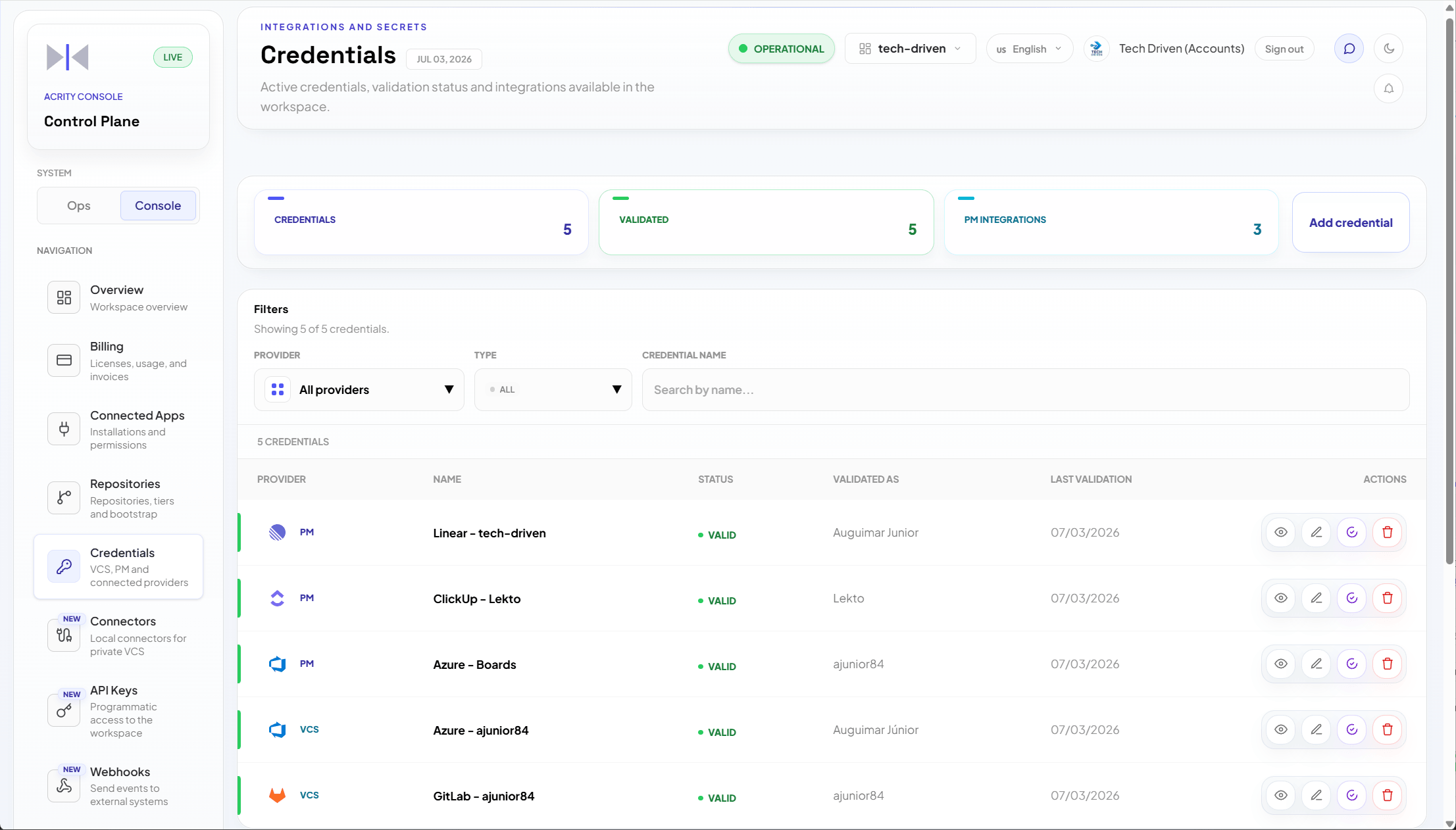
Use `Console > Credenciais` para criar, editar, validar, ressincronizar e remover credenciais do workspace.
## Quando usar
Use credenciais manuais quando:
* o provedor não oferece fluxo de aplicativo conectado para o caso de uso;
* um repositório ou PM exige token específico;
* a organização precisa separar credenciais por time, projeto ou ambiente;
* uma integração existente ainda depende de token manual.
Quando disponível, prefira `Console > Aplicativos conectados` para provedores com autorização gerenciada ou `Console > Conectores` para VCS privados e self-hosted.
## Quem pode acessar
Trabalhar com credenciais exige um Admin de workspace. Os perfis são conjuntos fixos de capacidades definidos pela Acrity, portanto outros perfis não veem esse menu.
## Campos principais
| Campo | Para que serve |
| ------------------- | --------------------------------------------------------------------------------------- |
| Nome | Identifica a credencial no Console. Use nomes claros, como time, provedor e finalidade. |
| Provedor | Define quais campos serão solicitados e onde a credencial poderá ser usada. |
| Campos sensíveis | Tokens, senhas, app passwords ou segredos exigidos pelo provedor. |
| Metadados | Informações não sensíveis usadas para identificação, escopo ou conexão. |
| Status de validação | Indica se a credencial está válida, inválida, pendente ou precisa de nova verificação. |
## Criar uma credencial
Acesse `Console > Credenciais`.
Escolha `Nova credencial`.
Escolha o provedor correto. A tela exibirá os campos necessários para esse provedor.
Informe nome e campos solicitados. Use o menor escopo possível no provedor de origem.
Execute a validação quando disponível. Corrija mensagens antes de usar a credencial em repositórios.
Salve a credencial e associe-a aos repositórios ou integrações necessárias.
 ## Editar uma credencial
Ao editar uma credencial, campos sensíveis podem aparecer vazios ou mascarados. Isso evita expor segredos no Console.
Para alterar um segredo:
1. Acesse `Console > Credenciais`.
2. Abra a credencial.
3. Escolha editar.
4. Preencha o campo sensível que será trocado.
5. Salve e valide.
Se não quiser trocar um segredo, mantenha o campo conforme a orientação da tela.
## Validar e ressincronizar
Use validação quando:
* a credencial acabou de ser criada;
* o provedor trocou permissões;
* uma revisão ou conexão falhou;
* o Console exibe alerta de credencial inválida;
* o token foi rotacionado no provedor.
Use ressincronização quando a credencial está válida, mas metadados, permissões ou objetos do provedor precisam ser atualizados.
## Associar credenciais a repositórios
Credenciais podem ser escolhidas ao conectar ou editar repositórios.
Fluxo recomendado:
1. Crie e valide a credencial em `Console > Credenciais`.
2. Acesse `Console > Repositórios`.
3. Conecte ou abra um repositório.
4. Selecione a credencial apropriada para VCS ou PM.
5. Salve e confira o status do repositório.
## Boas práticas
* Use um nome que indique provedor, time e finalidade.
* Evite credenciais pessoais quando a organização puder usar conta de serviço.
* Aplique o menor conjunto de permissões no provedor.
* Defina processo de rotação periódica.
* Remova credenciais não usadas.
* Prefira aplicativos conectados ou conectores locais quando eles atenderem ao caso de uso.
## Segurança
Campos sensíveis não são exibidos em texto puro após o cadastro. O armazenamento e a proteção de credenciais são descritos em `Segurança > Credenciais e tokens`.
Não cole tokens em descrições, nomes de credenciais, nomes de repositórios, templates de webhook ou outros campos não destinados a segredo.
## Problemas comuns
| Sintoma | O que verificar |
| ---------------------------------------- | --------------------------------------------------------------------------------------------- |
| Credencial inválida | Confira token, expiração, permissões e organização/projeto no provedor. |
| Campo sensível sumiu ao editar | Esse comportamento é esperado. Informe novo valor apenas se quiser trocar o segredo. |
| Repositório não consegue usar credencial | Verifique se a credencial é do provedor correto e se tem acesso ao repositório. |
| Validação fica pendente | Aguarde alguns instantes e tente novamente. Se persistir, confira status do provedor. |
| Não vejo o provedor desejado | Veja `Console > Aplicativos conectados` ou confirme com o suporte se o provedor é compatível. |
## Editar uma credencial
Ao editar uma credencial, campos sensíveis podem aparecer vazios ou mascarados. Isso evita expor segredos no Console.
Para alterar um segredo:
1. Acesse `Console > Credenciais`.
2. Abra a credencial.
3. Escolha editar.
4. Preencha o campo sensível que será trocado.
5. Salve e valide.
Se não quiser trocar um segredo, mantenha o campo conforme a orientação da tela.
## Validar e ressincronizar
Use validação quando:
* a credencial acabou de ser criada;
* o provedor trocou permissões;
* uma revisão ou conexão falhou;
* o Console exibe alerta de credencial inválida;
* o token foi rotacionado no provedor.
Use ressincronização quando a credencial está válida, mas metadados, permissões ou objetos do provedor precisam ser atualizados.
## Associar credenciais a repositórios
Credenciais podem ser escolhidas ao conectar ou editar repositórios.
Fluxo recomendado:
1. Crie e valide a credencial em `Console > Credenciais`.
2. Acesse `Console > Repositórios`.
3. Conecte ou abra um repositório.
4. Selecione a credencial apropriada para VCS ou PM.
5. Salve e confira o status do repositório.
## Boas práticas
* Use um nome que indique provedor, time e finalidade.
* Evite credenciais pessoais quando a organização puder usar conta de serviço.
* Aplique o menor conjunto de permissões no provedor.
* Defina processo de rotação periódica.
* Remova credenciais não usadas.
* Prefira aplicativos conectados ou conectores locais quando eles atenderem ao caso de uso.
## Segurança
Campos sensíveis não são exibidos em texto puro após o cadastro. O armazenamento e a proteção de credenciais são descritos em `Segurança > Credenciais e tokens`.
Não cole tokens em descrições, nomes de credenciais, nomes de repositórios, templates de webhook ou outros campos não destinados a segredo.
## Problemas comuns
| Sintoma | O que verificar |
| ---------------------------------------- | --------------------------------------------------------------------------------------------- |
| Credencial inválida | Confira token, expiração, permissões e organização/projeto no provedor. |
| Campo sensível sumiu ao editar | Esse comportamento é esperado. Informe novo valor apenas se quiser trocar o segredo. |
| Repositório não consegue usar credencial | Verifique se a credencial é do provedor correto e se tem acesso ao repositório. |
| Validação fica pendente | Aguarde alguns instantes e tente novamente. Se persistir, confira status do provedor. |
| Não vejo o provedor desejado | Veja `Console > Aplicativos conectados` ou confirme com o suporte se o provedor é compatível. |