> ## Documentation Index
> Fetch the complete documentation index at: https://docs.acrity.io/llms.txt
> Use this file to discover all available pages before exploring further.
# Visão geral do Console
> Entenda a navegação, os perfis de acesso, o painel Overview e o fluxo recomendado para administrar a Acrity.
O Console da Acrity é a área administrativa usada para configurar workspaces, conectar repositórios, definir políticas de revisão, gerenciar credenciais, acompanhar cobrança e consultar auditoria operacional.
Esta página é o mapa geral. As páginas específicas explicam cada área em detalhes.
## Quem usa o Console
| Perfil | Uso típico |
| ------------------- | ------------------------------------------------------------------------------------------------------------------------------ |
| Admin de workspace | Configura o workspace, integrações, repositórios, credenciais, conectores, webhooks, API Keys, membros e políticas de revisão. |
| Gerente de cobrança | Acompanha cobrança, wallet, faturas, trial e limites de gasto do workspace. |
| Mantenedor | Acompanha informações, repositórios e operações de revisão do workspace. |
| Membro | Consulta as informações do workspace e de revisões disponíveis para ele. |
Os perfis são conjuntos fixos de permissões definidos pela Acrity. Eles não são configurados por organização, portanto o mesmo perfil concede o mesmo acesso em todos os workspaces.
A interface mostra apenas os menus permitidos para o seu perfil e para o workspace selecionado.
## Navegação do Console
A navegação lateral esquerda lista as áreas que você pode abrir no workspace selecionado.
| Menu | Finalidade |
| ---------------------- | ------------------------------------------------------------------------------------------------------------------------------------- |
| Overview | Ver o estado geral do workspace, o checklist de configuração, as ações rápidas e o card de webhook de entrada. |
| Cobrança | Gerenciar trial, wallet, uso, faturas, recargas e limites de gasto. |
| Aplicativos conectados | Instalar e gerenciar integrações OAuth ou apps oficiais de provedores. |
| Repositórios | Conectar repositórios e configurar revisão, branch rules, vínculos de gestão de projetos, webhooks de VCS e bootstrap de arquitetura. |
| Credenciais | Cadastrar credenciais manuais de provedores quando um aplicativo conectado não é usado. |
| Conectores | Configurar conectores locais que acessam provedores de VCS privados ou self-hosted. |
| API Keys | Criar chaves para uso programático da API pública da Acrity. |
| Webhooks | Enviar eventos do workspace para sistemas externos. |
| Membros do Workspace | Convidar pessoas, alterar funções e remover acessos do workspace. |
| Docs | Abrir a documentação da Acrity. |
| Policy Engine | Configurar políticas de revisão no nível do workspace. |
| Audit Trail | Consultar o histórico de eventos técnicos e administrativos, diagnósticos e detalhes de auditoria do workspace. |
Repositórios, Policy Engine, Webhooks, API Keys, Audit Trail, Credenciais e Conectores exigem um Admin de workspace.
## Destinos adjacentes
Duas áreas relacionadas são acessadas fora da navegação lateral esquerda:
| Destino | Como acessar | Para que serve |
| -------------------------------------------- | --------------------------------------------------------- | ---------------------------------------------------------------------------------------------------- |
| [dashboard Ops](/pt-BR/guides/ops-dashboard) | Abra-o pelo seletor de sistema do Console. | Acompanhar status de revisão, decisões, achados e follow-up operacional. |
| Configurações do workspace | Abra-as pelo painel Overview ou pela lista de Workspaces. | Revisar e editar as configurações do workspace selecionado, como nome, idioma e domínios permitidos. |
## O painel Overview
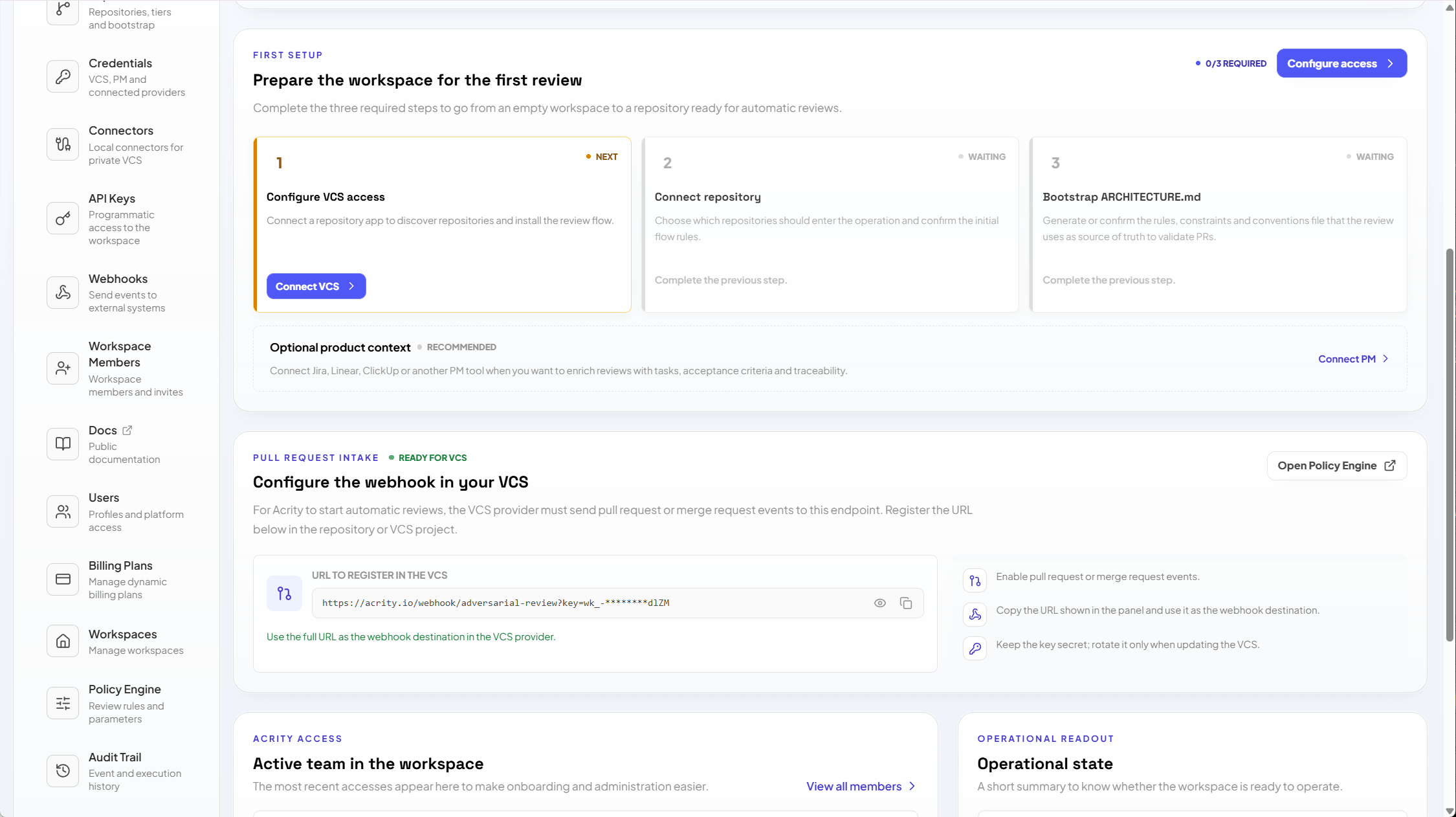
Overview é a primeira tela que você vê em um workspace. Ela orienta você e destaca a próxima ação.
 ### Checklist de configuração inicial
Para um novo workspace, o painel mostra um checklist de configuração que guia você pelo mínimo necessário para receber revisões:
Instale um aplicativo conectado ou cadastre uma credencial manual ou conector local para que a Acrity possa acessar seu provedor Git.
Adicione pelo menos um repositório e confirme suas configurações iniciais de revisão.
Gere a baseline do `ARCHITECTURE.md` para o repositório para que as revisões tenham contexto de arquitetura.
Cada item leva à área onde você o conclui, e o checklist marca as etapas como concluídas conforme você avança.
### Ações rápidas
As ações rápidas são atalhos para as tarefas que você executa com mais frequência, como conectar um repositório, convidar um membro, abrir o Policy Engine ou ir para Cobrança. Elas apontam para as mesmas áreas da navegação lateral, então você nunca precisa procurar o ponto de partida.
### Cards de status
Os cards de status resumem o workspace rapidamente e destacam qualquer coisa que precise de atenção, incluindo:
* repositórios conectados e quantos estão prontos para revisão;
* aplicativos conectados, credenciais e conectores, incluindo os que precisam de nova autorização ou revalidação;
* atividade recente de revisão;
* estado da cobrança, incluindo trial, saldo da wallet e limite de gasto.
Selecione um card para abrir a área correspondente.
### Webhook de entrada e gatilhos de revisão
O painel mostra um card de webhook de entrada com a URL do endpoint e um signing secret. É assim que seu provedor Git informa à Acrity que um pull request ou merge request precisa de revisão.
* Ao usar um aplicativo conectado, esse webhook é registrado automaticamente para você.
* Ao usar uma credencial manual ou um conector local, copie a URL e o signing secret nas configurações de webhook do seu provedor.
Quando um evento correspondente chega, a Acrity verifica a assinatura com o signing secret e inicia uma revisão. A alteração é processada de forma transitória; para alterações grandes, ela pode ser armazenada em cache em repouso por um período limitado, com expiração automática (até 24 horas).
Trate o signing secret como uma credencial. Se ele for exposto, faça a rotação a partir do mesmo card e atualize seu provedor.
## Explore o Console
Conecte repositórios e defina revisão, branch rules e bootstrap de arquitetura.
Instale integrações OAuth e apps oficiais de provedores.
Cadastre credenciais manuais de provedores quando um aplicativo conectado não é usado.
Acesse provedores de VCS privados ou self-hosted com conectores locais.
Configure políticas de revisão no nível do workspace.
Convide pessoas, altere funções e gerencie acessos.
Envie eventos do workspace para sistemas externos.
Crie chaves para a API pública da Acrity.
Gerencie trial, wallet, uso, faturas e limites de gasto.
Consulte o histórico de eventos técnicos e administrativos.
## Fluxo recomendado de configuração
Use o seletor de workspace. Confirme nome, descrição, idioma e domínios permitidos onde estiverem visíveis.
Acesse `Console > Membros do Workspace` e adicione as pessoas responsáveis por repositórios, integrações e cobrança.
Use `Console > Aplicativos conectados` para integrações OAuth ou apps oficiais. Use `Console > Credenciais` quando uma credencial manual for necessária.
Acesse `Console > Repositórios > Conectar repositório`, escolha a origem e revise as configurações iniciais.
Use `Console > Policy Engine` para padrões do workspace e `Console > Repositórios > Detalhe do repositório > Review` para exceções por repositório.
Use `Console > Webhooks` e `Console > API Keys` quando sistemas externos precisarem receber eventos ou consultar a API pública.
Acesse `Console > Cobrança` para verificar trial, wallet, teto de gasto e histórico de uso.
## Indicadores de atenção
O Console destaca menus com alertas quando há ações pendentes, como:
* credenciais inválidas, pendentes ou que precisam de validação;
* repositórios ainda não prontos para revisão;
* aplicativos conectados que exigem nova autorização;
* conectores offline ou cuja última revalidação falhou;
* cobrança suspensa, trial encerrado, wallet insuficiente ou limite de gasto atingido.
Ao ver um alerta, abra o menu indicado e siga as mensagens da tela. Elas priorizam a ação mais próxima para restaurar a operação.
## Onde configurar cada área
| Preciso configurar... | Vá para... |
| -------------------------------------------------------------------- | --------------------------------------------------- |
| Nome, idioma ou domínios do workspace | Configurações do workspace (na lista de Workspaces) |
| Pessoas e funções | `Console > Membros do Workspace` |
| App GitHub, GitLab, Bitbucket, Azure DevOps, Jira, Linear ou ClickUp | `Console > Aplicativos conectados` |
| Token manual de provedor | `Console > Credenciais` |
| VCS privado ou self-hosted | `Console > Conectores` |
| Repositórios e regras de branch | `Console > Repositórios` |
| Política padrão de revisão | `Console > Policy Engine` |
| Exceção de revisão por repositório | `Console > Repositórios > Detalhe > Review` |
| Acompanhamento e resultados de revisão | [dashboard Ops](/pt-BR/guides/ops-dashboard) |
| Eventos para sistemas externos | `Console > Webhooks` |
| Acesso programático | `Console > API Keys` |
| Trial, wallet, uso e faturas | `Console > Cobrança` |
| Histórico de eventos técnicos e diagnósticos | `Console > Audit Trail` |
## Segurança e tratamento de dados
As telas do Console mostram apenas o necessário para administrar a Acrity. Dados sensíveis, credenciais, tokens e chaves seguem as políticas descritas em [Tratamento de dados](/pt-BR/security/data-handling) e [Credenciais e tokens](/pt-BR/security/credentials-and-tokens).
Para reduzir exposição operacional, prefira aplicativos conectados ou conectores locais quando disponíveis, limite escopos de API Keys e revise periodicamente membros, credenciais e webhooks ativos.
### Checklist de configuração inicial
Para um novo workspace, o painel mostra um checklist de configuração que guia você pelo mínimo necessário para receber revisões:
Instale um aplicativo conectado ou cadastre uma credencial manual ou conector local para que a Acrity possa acessar seu provedor Git.
Adicione pelo menos um repositório e confirme suas configurações iniciais de revisão.
Gere a baseline do `ARCHITECTURE.md` para o repositório para que as revisões tenham contexto de arquitetura.
Cada item leva à área onde você o conclui, e o checklist marca as etapas como concluídas conforme você avança.
### Ações rápidas
As ações rápidas são atalhos para as tarefas que você executa com mais frequência, como conectar um repositório, convidar um membro, abrir o Policy Engine ou ir para Cobrança. Elas apontam para as mesmas áreas da navegação lateral, então você nunca precisa procurar o ponto de partida.
### Cards de status
Os cards de status resumem o workspace rapidamente e destacam qualquer coisa que precise de atenção, incluindo:
* repositórios conectados e quantos estão prontos para revisão;
* aplicativos conectados, credenciais e conectores, incluindo os que precisam de nova autorização ou revalidação;
* atividade recente de revisão;
* estado da cobrança, incluindo trial, saldo da wallet e limite de gasto.
Selecione um card para abrir a área correspondente.
### Webhook de entrada e gatilhos de revisão
O painel mostra um card de webhook de entrada com a URL do endpoint e um signing secret. É assim que seu provedor Git informa à Acrity que um pull request ou merge request precisa de revisão.
* Ao usar um aplicativo conectado, esse webhook é registrado automaticamente para você.
* Ao usar uma credencial manual ou um conector local, copie a URL e o signing secret nas configurações de webhook do seu provedor.
Quando um evento correspondente chega, a Acrity verifica a assinatura com o signing secret e inicia uma revisão. A alteração é processada de forma transitória; para alterações grandes, ela pode ser armazenada em cache em repouso por um período limitado, com expiração automática (até 24 horas).
Trate o signing secret como uma credencial. Se ele for exposto, faça a rotação a partir do mesmo card e atualize seu provedor.
## Explore o Console
Conecte repositórios e defina revisão, branch rules e bootstrap de arquitetura.
Instale integrações OAuth e apps oficiais de provedores.
Cadastre credenciais manuais de provedores quando um aplicativo conectado não é usado.
Acesse provedores de VCS privados ou self-hosted com conectores locais.
Configure políticas de revisão no nível do workspace.
Convide pessoas, altere funções e gerencie acessos.
Envie eventos do workspace para sistemas externos.
Crie chaves para a API pública da Acrity.
Gerencie trial, wallet, uso, faturas e limites de gasto.
Consulte o histórico de eventos técnicos e administrativos.
## Fluxo recomendado de configuração
Use o seletor de workspace. Confirme nome, descrição, idioma e domínios permitidos onde estiverem visíveis.
Acesse `Console > Membros do Workspace` e adicione as pessoas responsáveis por repositórios, integrações e cobrança.
Use `Console > Aplicativos conectados` para integrações OAuth ou apps oficiais. Use `Console > Credenciais` quando uma credencial manual for necessária.
Acesse `Console > Repositórios > Conectar repositório`, escolha a origem e revise as configurações iniciais.
Use `Console > Policy Engine` para padrões do workspace e `Console > Repositórios > Detalhe do repositório > Review` para exceções por repositório.
Use `Console > Webhooks` e `Console > API Keys` quando sistemas externos precisarem receber eventos ou consultar a API pública.
Acesse `Console > Cobrança` para verificar trial, wallet, teto de gasto e histórico de uso.
## Indicadores de atenção
O Console destaca menus com alertas quando há ações pendentes, como:
* credenciais inválidas, pendentes ou que precisam de validação;
* repositórios ainda não prontos para revisão;
* aplicativos conectados que exigem nova autorização;
* conectores offline ou cuja última revalidação falhou;
* cobrança suspensa, trial encerrado, wallet insuficiente ou limite de gasto atingido.
Ao ver um alerta, abra o menu indicado e siga as mensagens da tela. Elas priorizam a ação mais próxima para restaurar a operação.
## Onde configurar cada área
| Preciso configurar... | Vá para... |
| -------------------------------------------------------------------- | --------------------------------------------------- |
| Nome, idioma ou domínios do workspace | Configurações do workspace (na lista de Workspaces) |
| Pessoas e funções | `Console > Membros do Workspace` |
| App GitHub, GitLab, Bitbucket, Azure DevOps, Jira, Linear ou ClickUp | `Console > Aplicativos conectados` |
| Token manual de provedor | `Console > Credenciais` |
| VCS privado ou self-hosted | `Console > Conectores` |
| Repositórios e regras de branch | `Console > Repositórios` |
| Política padrão de revisão | `Console > Policy Engine` |
| Exceção de revisão por repositório | `Console > Repositórios > Detalhe > Review` |
| Acompanhamento e resultados de revisão | [dashboard Ops](/pt-BR/guides/ops-dashboard) |
| Eventos para sistemas externos | `Console > Webhooks` |
| Acesso programático | `Console > API Keys` |
| Trial, wallet, uso e faturas | `Console > Cobrança` |
| Histórico de eventos técnicos e diagnósticos | `Console > Audit Trail` |
## Segurança e tratamento de dados
As telas do Console mostram apenas o necessário para administrar a Acrity. Dados sensíveis, credenciais, tokens e chaves seguem as políticas descritas em [Tratamento de dados](/pt-BR/security/data-handling) e [Credenciais e tokens](/pt-BR/security/credentials-and-tokens).
Para reduzir exposição operacional, prefira aplicativos conectados ou conectores locais quando disponíveis, limite escopos de API Keys e revise periodicamente membros, credenciais e webhooks ativos.