> ## Documentation Index
> Fetch the complete documentation index at: https://docs.acrity.io/llms.txt
> Use this file to discover all available pages before exploring further.
# Onde os reviews aparecem
> Acompanhe status, decisões e achados dos reviews no dashboard Ops (Acrity Ops) e entenda como ele se diferencia do Audit Trail.
Os reviews aparecem no **dashboard Ops**, o aplicativo complementar para inteligência de reviews. É onde você acompanha o que um review decidiu, quais achados ele levantou e como seus reviews estão evoluindo entre os repositórios. O Console configura os reviews; o dashboard Ops é onde você os vê acontecer.
## Abrir o dashboard Ops
O dashboard Ops é um aplicativo separado, o **Acrity Ops**. Abra-o pelo seletor de sistemas do Console, o menu de aplicativos identificado como **Ops**. Ao selecioná-lo, você sai do Console e entra no Acrity Ops com o mesmo workspace já em contexto.
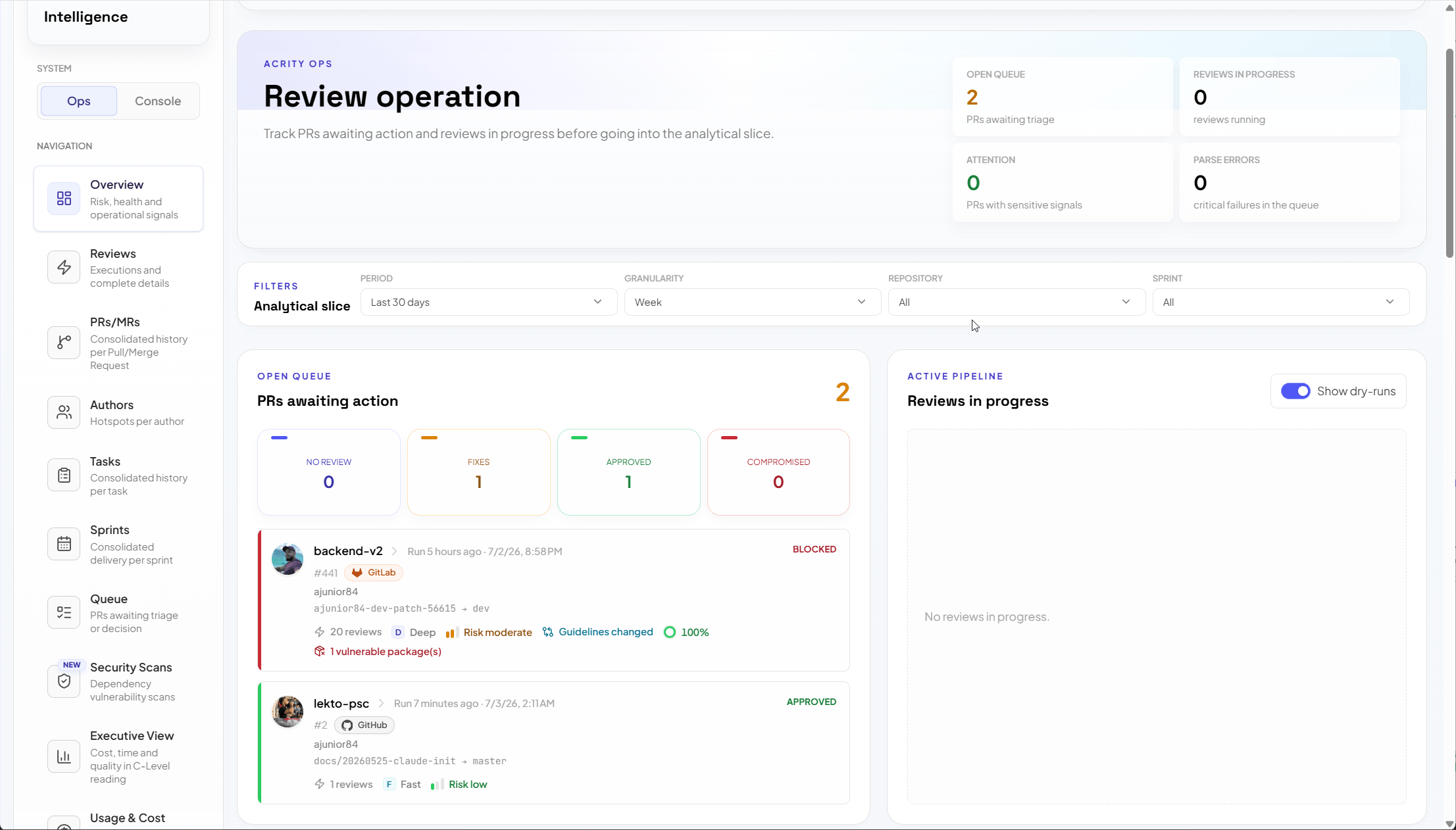 ## O que ele mostra
O dashboard Ops é a visão em tempo real da atividade de review do workspace selecionado. Em um só lugar, você pode ver:
Se um review está em andamento, concluído ou precisa de atenção.
O resultado que cada review alcançou, para que você possa agir sobre ele.
Os problemas que um review levantou, agrupados para que você possa fazer a triagem.
O PR ou MR ao qual cada review está vinculado, em todos os provedores conectados.
Quem abriu a mudança em review.
Resumos de quanto tempo os reviews levam e o que consomem.
## Quem pode acessar
O dashboard Ops não é restrito a administradores. Membros e acima podem abri-lo e visualizá-lo, para que as pessoas que trabalham com reviews no dia a dia possam acompanhar status, decisões e achados sem acesso administrativo.
| Perfil | Acesso ao dashboard Ops |
| ------------------ | --------------------------------------------------------------------------- |
| Admin de workspace | Pode visualizar o dashboard Ops. |
| Mantenedor | Pode visualizar o dashboard Ops. |
| Member | Pode visualizar o dashboard Ops. |
| Billing Manager | Focado em cobrança; o dashboard Ops está fora do escopo usual desse perfil. |
Os perfis são conjuntos fixos de capacidades definidos pela Acrity. Eles não são configuráveis pela organização, então o mesmo perfil concede o mesmo acesso em todos os workspaces. Para a descrição completa de cada perfil, consulte [Perfis e acesso](/pt-BR/get-started/roles-and-access).
## Dashboard Ops vs. Audit Trail
O dashboard Ops e o [Audit Trail](/pt-BR/console/audit-trail) respondem a perguntas diferentes. O dashboard Ops é o acompanhamento e a inteligência de reviews em tempo real: ele indica o que os reviews decidiram e o que encontraram. O Audit Trail é o registro de execução por run que você usa para diagnóstico: ele indica se uma execução específica foi concluída, foi pulada, teve erro ou ainda está em andamento, e por quê.
| | Dashboard Ops | Audit Trail |
| ---------- | ------------------------------------------------------ | ------------------------------------------------------- |
| Finalidade | Acompanhamento e inteligência de reviews em tempo real | Registro de execução por run para diagnóstico |
| Responde | O que o review decidiu e encontrou? | Esta execução terminou, e por que falhou ou foi pulada? |
| Acesso | Membros e acima | Admin de workspace |
| Onde | Acrity Ops, pelo seletor de sistemas do Console | `Console > Audit Trail` |
Use o dashboard Ops para acompanhar e agir sobre os reviews. Mude para o Audit Trail quando precisar diagnosticar uma execução específica.
```mermaid theme={null}
flowchart TD
A[Evento de PR ou MR] --> B[Review é executado]
B --> C[Dashboard Ops
## O que ele mostra
O dashboard Ops é a visão em tempo real da atividade de review do workspace selecionado. Em um só lugar, você pode ver:
Se um review está em andamento, concluído ou precisa de atenção.
O resultado que cada review alcançou, para que você possa agir sobre ele.
Os problemas que um review levantou, agrupados para que você possa fazer a triagem.
O PR ou MR ao qual cada review está vinculado, em todos os provedores conectados.
Quem abriu a mudança em review.
Resumos de quanto tempo os reviews levam e o que consomem.
## Quem pode acessar
O dashboard Ops não é restrito a administradores. Membros e acima podem abri-lo e visualizá-lo, para que as pessoas que trabalham com reviews no dia a dia possam acompanhar status, decisões e achados sem acesso administrativo.
| Perfil | Acesso ao dashboard Ops |
| ------------------ | --------------------------------------------------------------------------- |
| Admin de workspace | Pode visualizar o dashboard Ops. |
| Mantenedor | Pode visualizar o dashboard Ops. |
| Member | Pode visualizar o dashboard Ops. |
| Billing Manager | Focado em cobrança; o dashboard Ops está fora do escopo usual desse perfil. |
Os perfis são conjuntos fixos de capacidades definidos pela Acrity. Eles não são configuráveis pela organização, então o mesmo perfil concede o mesmo acesso em todos os workspaces. Para a descrição completa de cada perfil, consulte [Perfis e acesso](/pt-BR/get-started/roles-and-access).
## Dashboard Ops vs. Audit Trail
O dashboard Ops e o [Audit Trail](/pt-BR/console/audit-trail) respondem a perguntas diferentes. O dashboard Ops é o acompanhamento e a inteligência de reviews em tempo real: ele indica o que os reviews decidiram e o que encontraram. O Audit Trail é o registro de execução por run que você usa para diagnóstico: ele indica se uma execução específica foi concluída, foi pulada, teve erro ou ainda está em andamento, e por quê.
| | Dashboard Ops | Audit Trail |
| ---------- | ------------------------------------------------------ | ------------------------------------------------------- |
| Finalidade | Acompanhamento e inteligência de reviews em tempo real | Registro de execução por run para diagnóstico |
| Responde | O que o review decidiu e encontrou? | Esta execução terminou, e por que falhou ou foi pulada? |
| Acesso | Membros e acima | Admin de workspace |
| Onde | Acrity Ops, pelo seletor de sistemas do Console | `Console > Audit Trail` |
Use o dashboard Ops para acompanhar e agir sobre os reviews. Mude para o Audit Trail quando precisar diagnosticar uma execução específica.
```mermaid theme={null}
flowchart TD
A[Evento de PR ou MR] --> B[Review é executado]
B --> C[Dashboard Ops
status, decisões, achados]
B --> D[Audit Trail
registro de execução por run]
```
## Onde isto se encaixa
Configure os reviews no Console e depois acompanhe-os no dashboard Ops. Se você ainda está configurando, comece pelo [Quickstart](/pt-BR/get-started/quickstart) e volte aqui quando seu primeiro PR ou MR disparar um review. Para ver como uma mudança vai de um repositório conectado até um resultado acompanhável, consulte [Fluxo de review](/pt-BR/guides/review-flow).
Conecte um repositório e dispare seu primeiro review.
Siga uma mudança do repositório até o resultado acompanhável.
Diagnostique uma execução de review específica.
Veja como as áreas do Console se encaixam.