

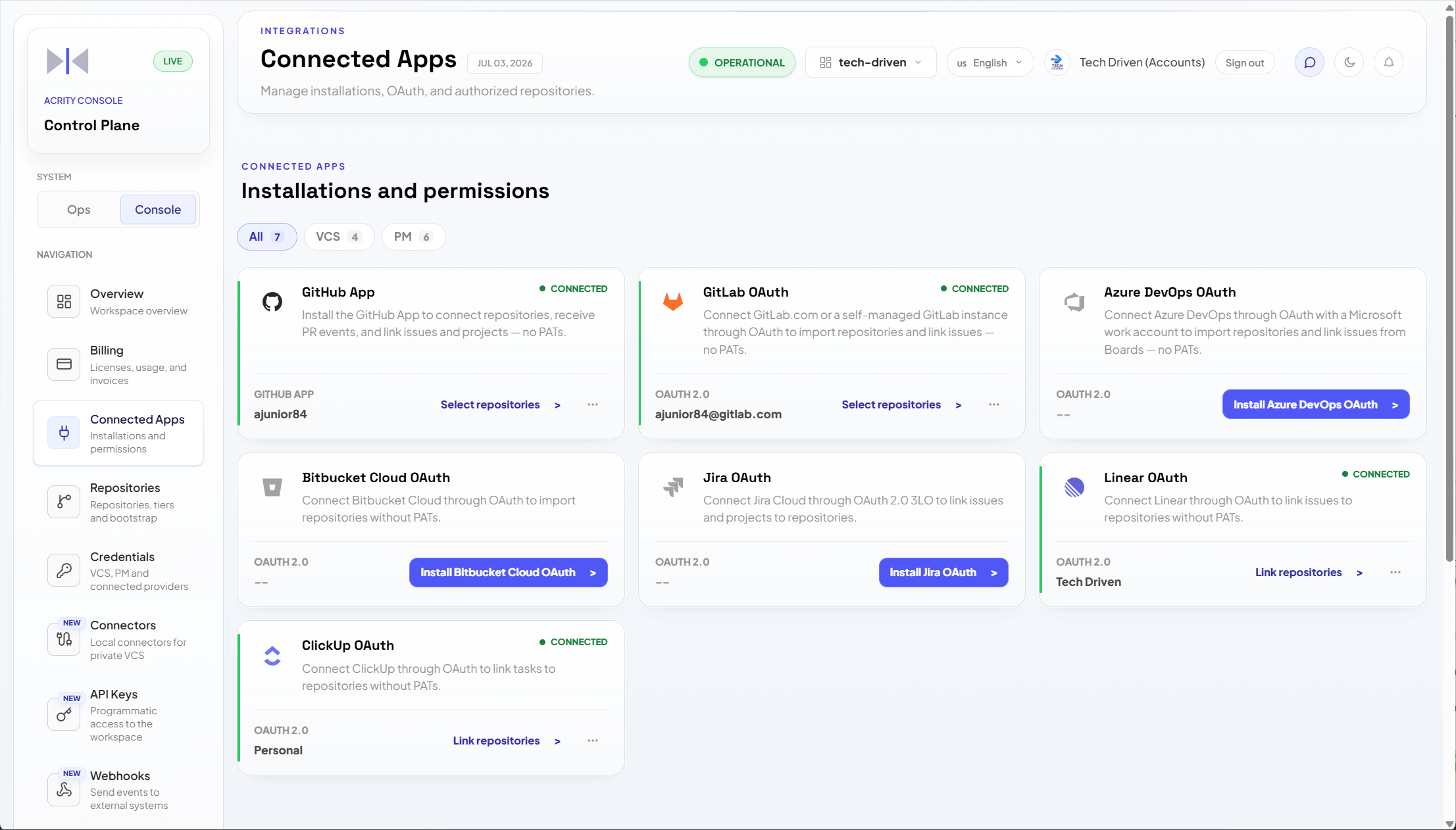
Console > Aplicativos conectados para instalar, reautorizar, desconectar e consultar provedores conectados ao workspace.
Quando usar
Use aplicativos conectados quando:- o provedor oferece OAuth ou app oficial compatível;
- você quer evitar tokens manuais de longa duração;
- múltiplos repositórios serão conectados a partir da mesma instalação;
- a organização quer controlar permissões pelo próprio provedor;
- você precisa reconectar repositórios depois de mudanças de permissão.
Console > Credenciais quando um provedor ou caso de uso exigir credencial manual.
Provedores comuns
Instalar um aplicativo
Instalar um aplicativo conectado é um repasse de autorização OAuth/app. Você escolhe um provedor, a Acrity o envia a esse provedor para entrar e aprovar o acesso, você seleciona a quais repositórios o app pode acessar e o provedor o traz de volta ao Console. Você nunca registra ou cria um app no provedor por conta própria—você apenas autoriza o app que a Acrity já publica.1
Abrir Aplicativos conectados
Acesse
Console > Aplicativos conectados.2
Escolher um provedor
Selecione o provedor que você quer conectar ao workspace.
3
Autorizar no provedor
A Acrity redireciona você para o provedor. Entre e confirme a organização, o workspace ou a instalação correta.
4
Selecionar repositórios
No provedor, escolha a quais repositórios o app pode acessar. Você concede acesso ao app—não há nada a registrar.
5
Aprovar e retornar ao Console
Aprove as permissões solicitadas. O provedor traz você de volta ao Console; confirme se a instalação aparece como ativa.
Reautorizar
Reautorize uma instalação quando:- o provedor indicar permissão insuficiente;
- a organização mudou políticas de acesso;
- um administrador removeu permissões no provedor;
- novos repositórios não aparecem na lista;
- o Console exibir alerta de aplicativo inválido ou revogado.
- Acesse
Console > Aplicativos conectados. - Abra a instalação do provedor.
- Escolha
Reautorizar. - No provedor, aprove as permissões solicitadas e atualize o acesso aos repositórios conforme necessário.
- Volte ao Console e confirme o status.
Conectar repositórios a partir de uma instalação
Depois que o aplicativo estiver ativo:- Acesse
Console > Aplicativos conectados. - Abra a instalação do provedor.
- Revise os repositórios que o app foi autorizado a acessar no provedor.
- Selecione os repositórios desejados.
- Confirme a conexão.
- Complete as configurações em
Console > Repositórios.
Desconectar uma instalação
Desconectar remove o vínculo da Acrity com a instalação selecionada. Antes de desconectar:- revise repositórios que dependem da instalação;
- confirme se existe credencial ou conector alternativo;
- avise Admins de workspace;
- revise webhooks ou permissões mantidas no provedor.
Aplicativos conectados vs credenciais
Problemas comuns
Segurança
A Acrity solicita apenas permissões necessárias para executar os fluxos habilitados. Tokens e credenciais associados a aplicativos conectados seguem a política descrita emSegurança > Credenciais e tokens.