

Quem usa o Console
Os perfis são conjuntos fixos de permissões definidos pela Acrity. Eles não são configurados por organização, portanto o mesmo perfil concede o mesmo acesso em todos os workspaces.
A interface mostra apenas os menus permitidos para o seu perfil e para o workspace selecionado.
Navegação do Console
A navegação lateral esquerda lista as áreas que você pode abrir no workspace selecionado.
Repositórios, Policy Engine, Webhooks, API Keys, Audit Trail, Credenciais e Conectores exigem um Admin de workspace.
Destinos adjacentes
Duas áreas relacionadas são acessadas fora da navegação lateral esquerda:O painel Overview
Overview é a primeira tela que você vê em um workspace. Ela orienta você e destaca a próxima ação.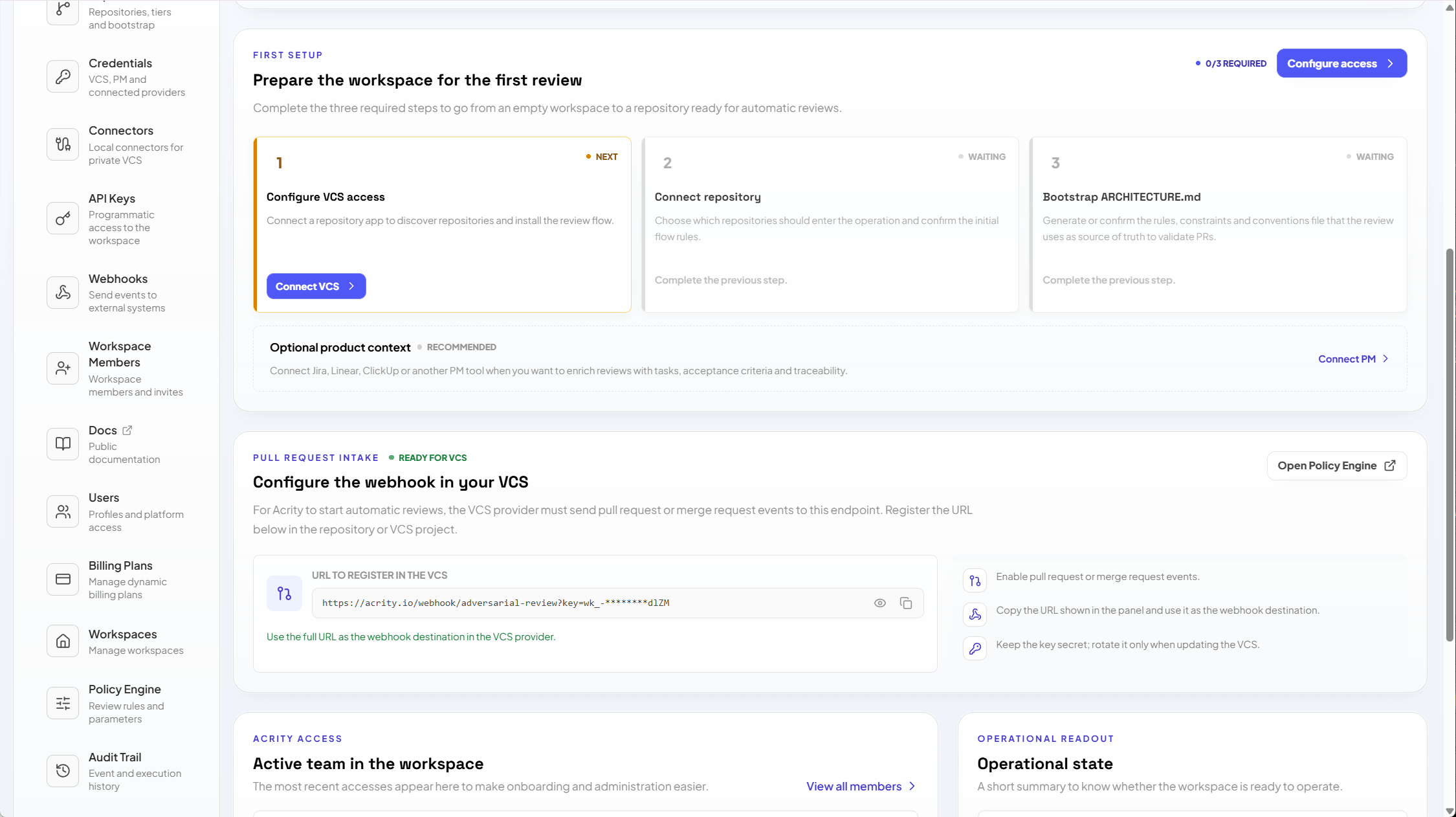
Checklist de configuração inicial
Para um novo workspace, o painel mostra um checklist de configuração que guia você pelo mínimo necessário para receber revisões:1
Configurar acesso ao VCS
Instale um aplicativo conectado ou cadastre uma credencial manual ou conector local para que a Acrity possa acessar seu provedor Git.
2
Conectar um repositório
Adicione pelo menos um repositório e confirme suas configurações iniciais de revisão.
3
Fazer o bootstrap do ARCHITECTURE.md
Gere a baseline do
ARCHITECTURE.md para o repositório para que as revisões tenham contexto de arquitetura.Ações rápidas
As ações rápidas são atalhos para as tarefas que você executa com mais frequência, como conectar um repositório, convidar um membro, abrir o Policy Engine ou ir para Cobrança. Elas apontam para as mesmas áreas da navegação lateral, então você nunca precisa procurar o ponto de partida.Cards de status
Os cards de status resumem o workspace rapidamente e destacam qualquer coisa que precise de atenção, incluindo:- repositórios conectados e quantos estão prontos para revisão;
- aplicativos conectados, credenciais e conectores, incluindo os que precisam de nova autorização ou revalidação;
- atividade recente de revisão;
- estado da cobrança, incluindo trial, saldo da wallet e limite de gasto.
Webhook de entrada e gatilhos de revisão
O painel mostra um card de webhook de entrada com a URL do endpoint e um signing secret. É assim que seu provedor Git informa à Acrity que um pull request ou merge request precisa de revisão.- Ao usar um aplicativo conectado, esse webhook é registrado automaticamente para você.
- Ao usar uma credencial manual ou um conector local, copie a URL e o signing secret nas configurações de webhook do seu provedor.
Explore o Console
Repositórios
Conecte repositórios e defina revisão, branch rules e bootstrap de arquitetura.
Aplicativos conectados
Instale integrações OAuth e apps oficiais de provedores.
Credenciais
Cadastre credenciais manuais de provedores quando um aplicativo conectado não é usado.
Conectores
Acesse provedores de VCS privados ou self-hosted com conectores locais.
Policy Engine
Configure políticas de revisão no nível do workspace.
Membros do Workspace
Convide pessoas, altere funções e gerencie acessos.
Webhooks
Envie eventos do workspace para sistemas externos.
API Keys
Crie chaves para a API pública da Acrity.
Cobrança
Gerencie trial, wallet, uso, faturas e limites de gasto.
Audit Trail
Consulte o histórico de eventos técnicos e administrativos.
Fluxo recomendado de configuração
1
Selecionar o workspace
Use o seletor de workspace. Confirme nome, descrição, idioma e domínios permitidos onde estiverem visíveis.
2
Convidar Admins de workspace
Acesse
Console > Membros do Workspace e adicione as pessoas responsáveis por repositórios, integrações e cobrança.3
Conectar provedores
Use
Console > Aplicativos conectados para integrações OAuth ou apps oficiais. Use Console > Credenciais quando uma credencial manual for necessária.4
Conectar repositórios
Acesse
Console > Repositórios > Conectar repositório, escolha a origem e revise as configurações iniciais.5
Ajustar políticas de revisão
Use
Console > Policy Engine para padrões do workspace e Console > Repositórios > Detalhe do repositório > Review para exceções por repositório.6
Configurar integrações de saída
Use
Console > Webhooks e Console > API Keys quando sistemas externos precisarem receber eventos ou consultar a API pública.7
Validar cobrança e limites
Acesse
Console > Cobrança para verificar trial, wallet, teto de gasto e histórico de uso.Indicadores de atenção
O Console destaca menus com alertas quando há ações pendentes, como:- credenciais inválidas, pendentes ou que precisam de validação;
- repositórios ainda não prontos para revisão;
- aplicativos conectados que exigem nova autorização;
- conectores offline ou cuja última revalidação falhou;
- cobrança suspensa, trial encerrado, wallet insuficiente ou limite de gasto atingido.