

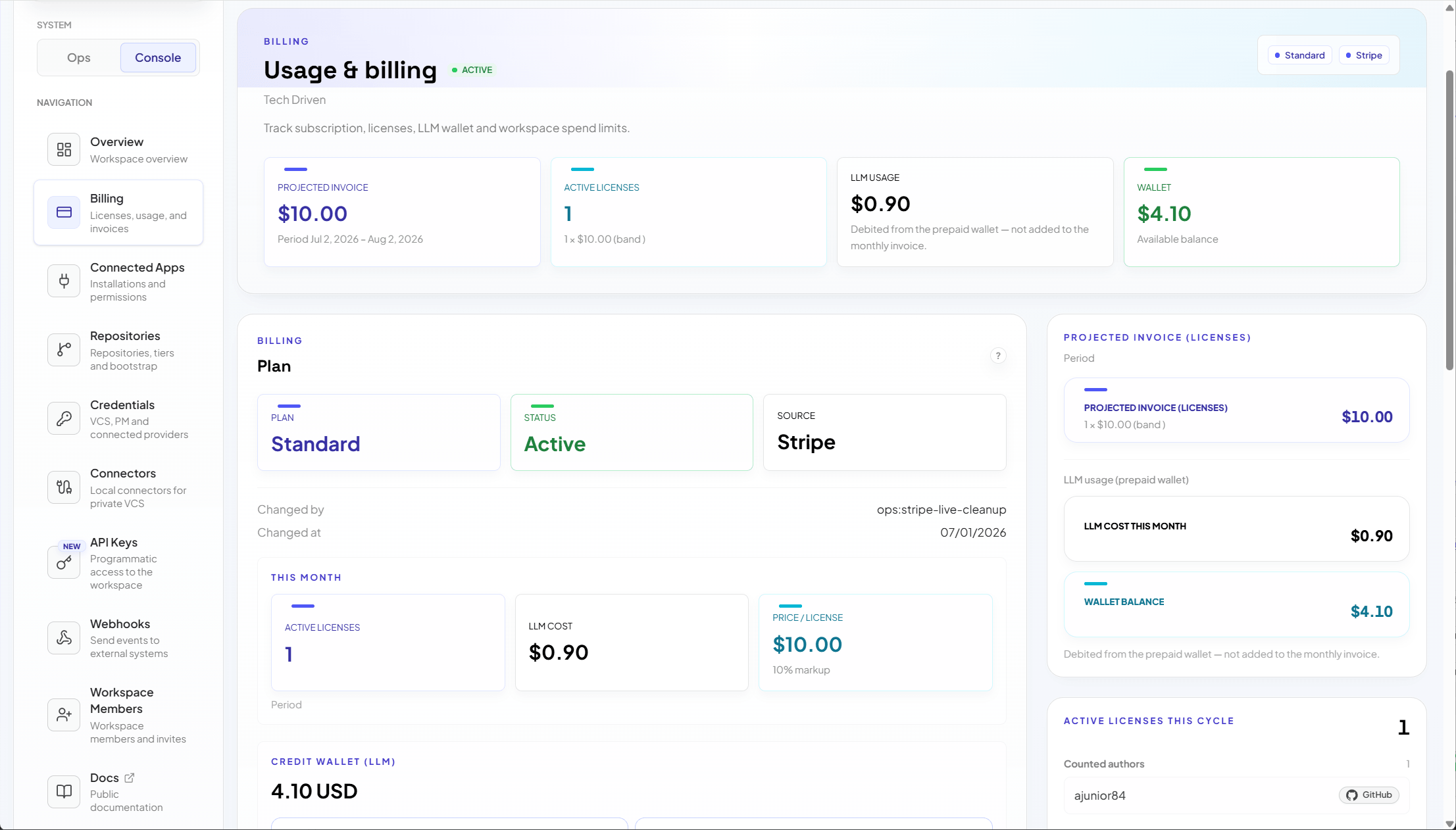
Facturación reúne la información financiera del workspace: estado del plan, trial, uso, wallet, recarga automática, facturas, portal de pago y límites de gasto.
Usa Consola > Facturación para las operaciones de facturación del workspace.
Quién puede acceder
La facturación está disponible para dos roles:- Admin del workspace: acceso completo a la facturación, incluyendo el trial, el wallet, la recarga automática y el límite de gasto.
- Billing Manager: gestiona la facturación sin administrar la configuración técnica.
Vista general de facturación
La pantalla puede mostrar:- el plan actual y el estado de la suscripción;
- trial activo o finalizado;
- uso mensual;
- licencias activas;
- consumo asociado a las revisiones;
- saldo del wallet;
- configuración de recarga automática;
- facturas y recibos;
- portal de pago;
- límite de gasto;
- pendientes financieros.
Plan
La sección de plan muestra tu plan actual y el estado de la suscripción. Acrity provisiona y cambia los planes de tu workspace, por lo que un selector de plan no forma parte de la facturación de autoservicio.Para iniciar un nuevo plan, subir de categoría, bajar de categoría o cambiar los términos del plan, contacta con Acrity. Los cambios de plan los gestiona Acrity, no desde esta pantalla.
- Iniciar trial de 14 días — comienza el trial cuando esté disponible (consulta Trial).
- Suscribirse — activa una suscripción de pago para el plan que Acrity ha provisionado.
- Gestionar pago — abre el portal de facturación de Stripe para actualizar el método de pago, ver facturas y gestionar los datos de facturación.
- Cancelar trial o Cancelar plan — finaliza el trial o la suscripción activa según las opciones mostradas.
- Volver a suscribirse — reinicia una suscripción después de haber sido cancelada.
- Resolver y reactivar — resuelve un pendiente de pago o financiero y reactiva un workspace suspendido o con pagos vencidos.
Trial
El trial te permite evaluar Acrity antes de suscribirte. Especificaciones del trial:- Duración: 14 días.
- Se aplican límites de uso durante toda la duración del trial.
- Un trial por propietario del workspace.
- monitorea el uso frente a los límites del trial;
- invita solo a los usuarios que necesitas;
- conecta repositorios representativos;
- valida tus políticas de revisión;
- suscríbete antes de que termine el trial si quieres continuidad.
Wallet
El wallet contiene el saldo que se usa para los recursos cobrados en tu workspace. Usa la sección de wallet para:- ver el saldo;
- agregar una recarga manual;
- configurar la recarga automática;
- revisar el ledger;
- dar seguimiento a los pendientes de pago.
Recarga manual
1
Abrir facturación
Ve a
Consola > Facturación.2
Ubicar el wallet
Abre la sección de saldo o recarga.
3
Elegir el monto
Selecciona una opción disponible o introduce un monto cuando la pantalla lo permita.
4
Previsualizar
Revisa la moneda, el monto, las tarifas y el total mostrado.
5
Confirmar
Confirma la recarga y sigue el flujo de pago.
Recarga automática
La recarga automática agrega crédito automáticamente cuando tu saldo se agota, para que las revisiones no se interrumpan por saldo insuficiente. Configura estos ajustes:
Además, establece el método de pago y asigna un responsable para monitorear las recargas fallidas.
Límite de gasto
El límite de gasto establece un tope rígido sobre cuánto puede gastar tu workspace. Úsalo cuando:- quieres un gasto predecible;
- un equipo está evaluando Acrity;
- tienes un presupuesto mensual definido;
- un workspace temporal necesita un tope rígido.
Ledger e historial
El ledger registra cada cambio en el saldo de tu wallet. Úsalo para revisar:- créditos;
- débitos;
- recargas;
- cargos;
- ajustes;
- el periodo de uso;
- los recibos o facturas asociados.
Problemas comunes
Buenas prácticas
- Asigna un responsable financiero por workspace.
- Usa el rol Billing Manager para separar la facturación de las tareas de Admin del workspace.
- Revisa el gasto mensualmente.
- Configura un límite de gasto para los entornos de prueba.
- Habilita la recarga automática solo con un método de pago controlado.
- Conserva las facturas y los recibos según el proceso contable de tu organización.