

Consola > Credenciales para crear, editar, validar, resincronizar y eliminar credenciales del workspace.
Cuándo usar
Usa credenciales manuales cuando:- el proveedor no ofrece un flujo de aplicación conectada para el caso de uso;
- un repositorio o PM requiere un token específico;
- la organización necesita separar credenciales por equipo, proyecto o entorno;
- una integración existente todavía depende de un token manual.
Consola > Aplicaciones conectadas para proveedores con autorización gestionada o Consola > Conectores para proveedores VCS privados y self-hosted.
Quién puede acceder
Trabajar con credenciales requiere un admin de workspace (los admins de plataforma también tienen acceso). Los roles son conjuntos fijos de capacidades definidos por Acrity, por lo que otros roles no ven este menú.Campos principales
Crear una credencial
1
Abrir credenciales
Accede a
Consola > Credenciales.2
Crear nueva
Elige
Nueva credencial.3
Seleccionar proveedor
Elige el proveedor correcto. La pantalla mostrará los campos necesarios para ese proveedor.
4
Completar datos
Ingresa el nombre y los campos solicitados. Usa el menor alcance posible en el proveedor de origen.
5
Validar
Ejecuta la validación cuando esté disponible. Corrige los mensajes antes de usar la credencial en repositorios.
6
Guardar
Guarda la credencial y asóciala a los repositorios o integraciones necesarias.
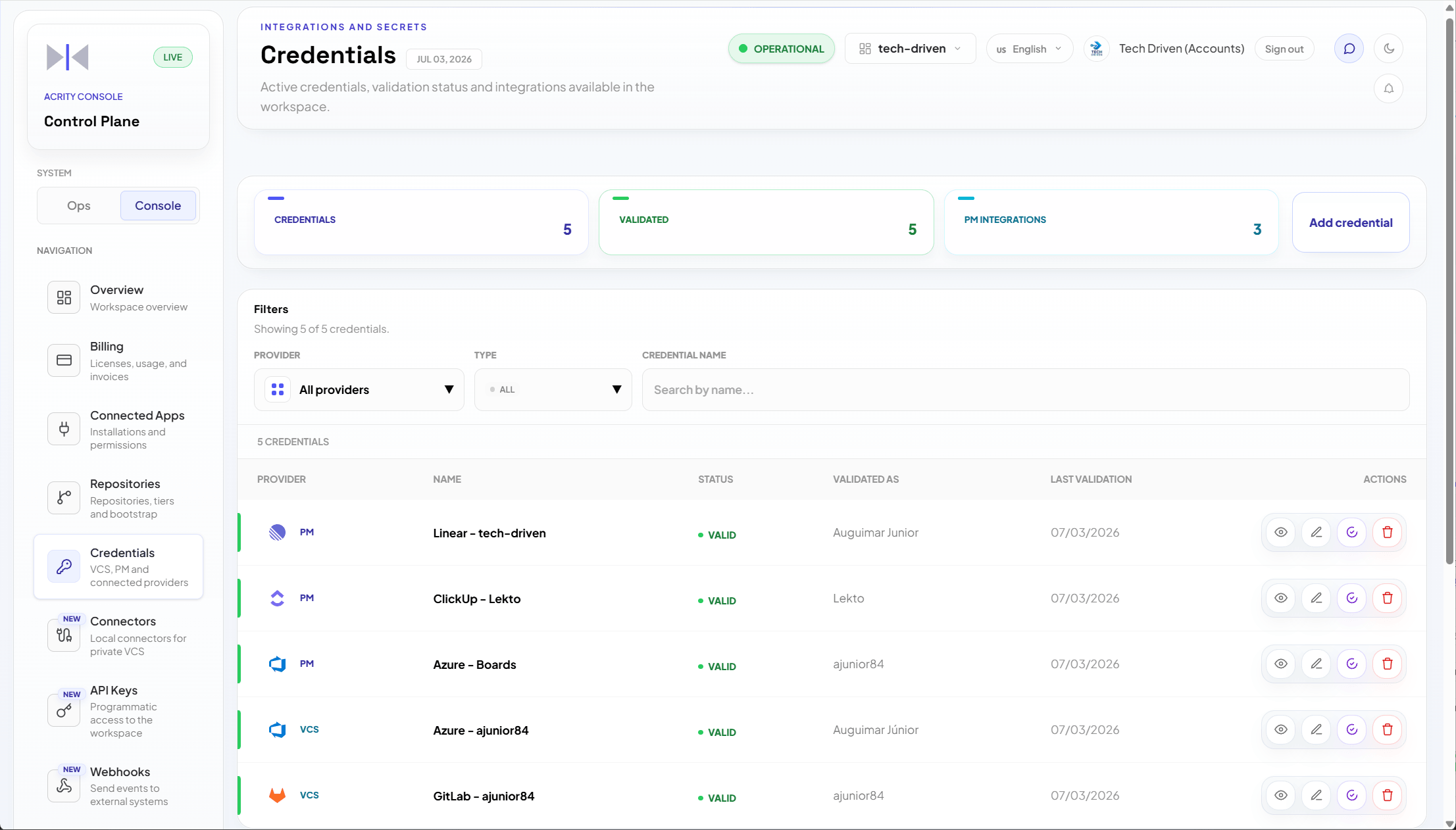
Editar una credencial
Al editar una credencial, los campos sensibles pueden aparecer vacíos o enmascarados. Esto evita que los secretos queden expuestos en la Consola. Para cambiar un secreto:- Accede a
Consola > Credenciales. - Abre la credencial.
- Elige editar.
- Completa el campo sensible que se cambiará.
- Guarda y valida.
Validar y resincronizar
Usa la validación cuando:- la credencial acaba de crearse;
- el proveedor cambió permisos;
- una revisión o conexión falló;
- la Consola muestra una alerta de credencial inválida;
- el token fue rotado en el proveedor.
Asociar credenciales a repositorios
Las credenciales pueden elegirse al conectar o editar repositorios. Flujo recomendado:- Crea y valida la credencial en
Consola > Credenciales. - Accede a
Consola > Repositorios. - Conecta o abre un repositorio.
- Selecciona la credencial apropiada para VCS o PM.
- Guarda y revisa el estado del repositorio.
Buenas prácticas
- Usa un nombre que indique proveedor, equipo y finalidad.
- Evita credenciales personales cuando la organización pueda usar una cuenta de servicio.
- Aplica el conjunto mínimo de permisos en el proveedor.
- Define un proceso de rotación periódica.
- Elimina las credenciales no usadas.
- Prefiere aplicaciones conectadas o conectores locales cuando cubran el caso de uso.
Seguridad
Los campos sensibles no se muestran en texto plano después del registro. El almacenamiento y la protección de credenciales se describen enSeguridad > Credenciales y tokens.