

Consola > Aplicaciones conectadas para instalar, reautorizar, desconectar y consultar los proveedores conectados al workspace.
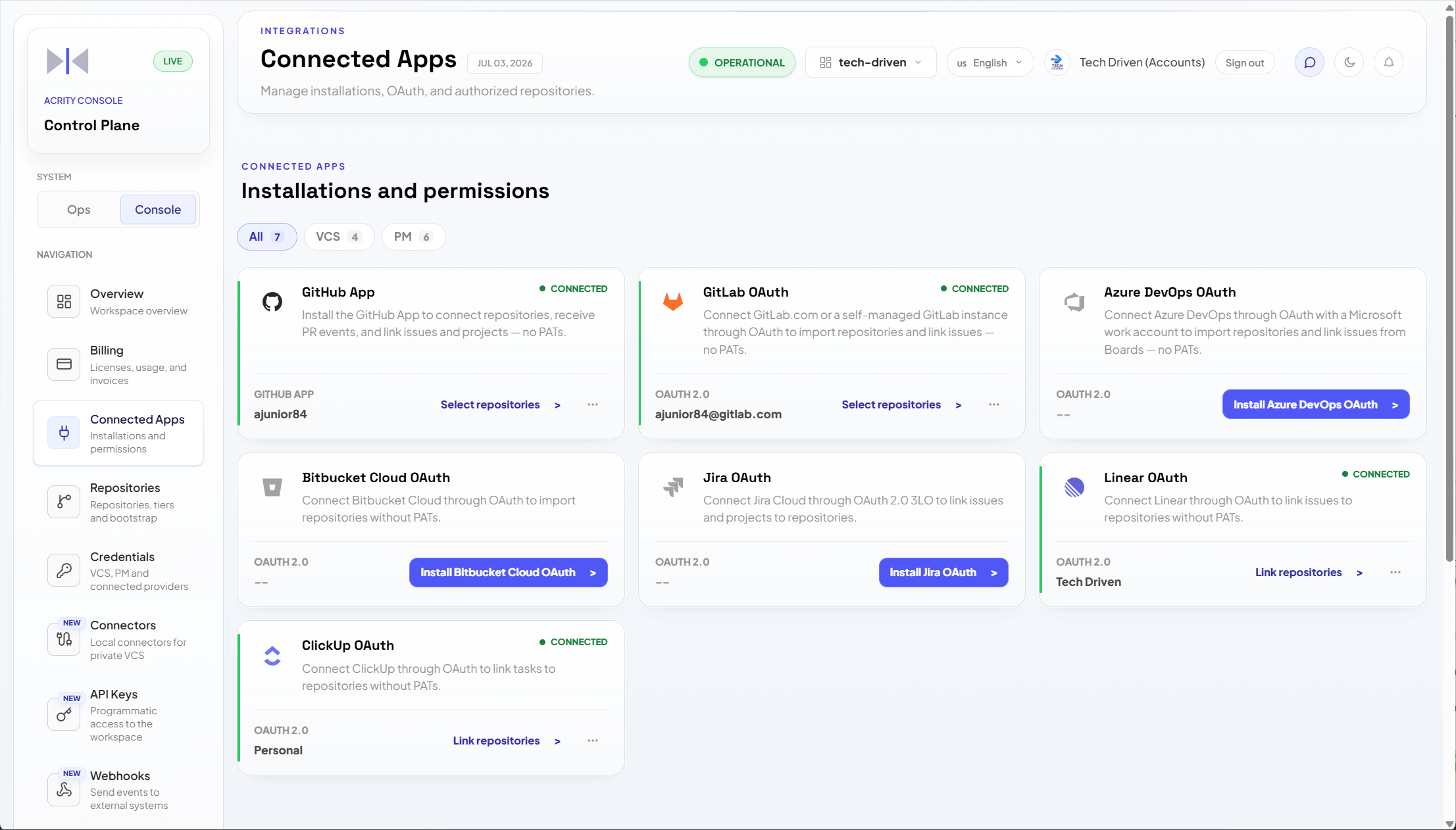
Cuándo usar
Usa las aplicaciones conectadas cuando:- el proveedor ofrece OAuth o una aplicación oficial compatible;
- quieres evitar tokens manuales de larga duración;
- se conectarán varios repositorios desde la misma instalación;
- la organización quiere controlar los permisos desde el propio proveedor;
- necesitas reconectar repositorios después de cambios de permisos.
Consola > Credenciales cuando un proveedor o caso de uso requiera una credencial manual.
Proveedores comunes
Instalar una aplicación
Instalar una aplicación conectada es un traspaso de autorización de OAuth/aplicación. Eliges un proveedor, Acrity te envía a ese proveedor para iniciar sesión y aprobar el acceso, seleccionas a qué repositorios puede acceder la aplicación, y el proveedor te devuelve a la Consola. Nunca registras ni creas una aplicación en el proveedor por tu cuenta; solo autorizas la aplicación que Acrity ya publica.1
Abrir Aplicaciones conectadas
Ve a
Consola > Aplicaciones conectadas.2
Elegir un proveedor
Selecciona el proveedor que quieres conectar al workspace.
3
Autorizar en el proveedor
Acrity te redirige al proveedor. Inicia sesión y confirma la organización, el workspace o la instalación correcta.
4
Seleccionar repositorios
En el proveedor, elige a qué repositorios puede acceder la aplicación. Concedes acceso a la aplicación; no hay nada que registrar.
5
Aprobar y volver a la Consola
Aprueba los permisos solicitados. El proveedor te devuelve a la Consola; confirma que la instalación aparece como activa.
Reautorizar
Reautoriza una instalación cuando:- el proveedor indica permiso insuficiente;
- la organización cambió las políticas de acceso;
- un administrador eliminó permisos en el proveedor;
- nuevos repositorios no aparecen en la lista;
- la Consola muestra una alerta de aplicación inválida o revocada.
- Ve a
Consola > Aplicaciones conectadas. - Abre la instalación del proveedor.
- Elige
Reautorizar. - En el proveedor, aprueba los permisos solicitados y actualiza el acceso a los repositorios según sea necesario.
- Vuelve a la Consola y confirma el estado.
Conectar repositorios desde una instalación
Después de que la aplicación esté activa:- Ve a
Consola > Aplicaciones conectadas. - Abre la instalación del proveedor.
- Revisa los repositorios a los que la aplicación fue autorizada a acceder en el proveedor.
- Selecciona los repositorios deseados.
- Confirma la conexión.
- Completa la configuración en
Consola > Repositorios.
Desconectar una instalación
Desconectar elimina el vínculo de Acrity con la instalación seleccionada. Antes de desconectar:- revisa los repositorios que dependen de la instalación;
- confirma si existe una credencial o conector alternativo;
- avisa a los administradores del workspace;
- revisa los webhooks o permisos mantenidos en el proveedor.
Aplicaciones conectadas vs credenciales
Problemas comunes
Seguridad
Acrity solicita solo los permisos necesarios para ejecutar los flujos habilitados. Los tokens y credenciales asociados a las aplicaciones conectadas siguen la política descrita enSeguridad > Credenciales y tokens.